自分の言葉で情報発信を始めようと思い立ったとき、多くの人がnoteや無料ブログとWordPressのどちらを選ぶべきかで悩む。
自分も最初は無料サービスの手軽さに惹かれたが、最終的には自分専用のWordPressを開設する道を選んだ。
専門知識がなくても、今のWordPressは手順さえ押さえれば1〜2時間程度で開設から初期設定まで完了できる。
今回は、完全初心者が迷わずに自分だけのブログを立ち上げられるよう、開設から最初の記事執筆までのロードマップをわかりやすく解説する。
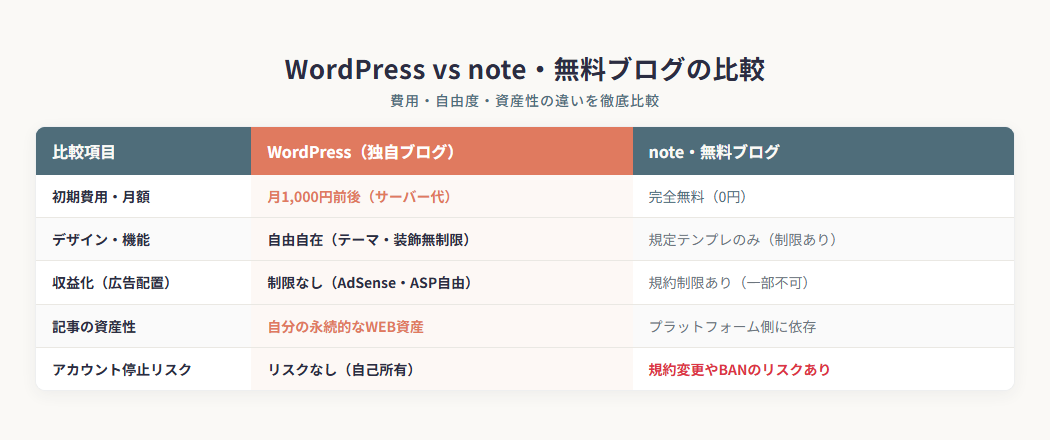
ブログを始めるにあたって、まず理解しておきたいのが無料サービス(noteやはてなブログ等)とWordPressの違いだ。
無料ブログやnoteは、会員登録するだけですぐに執筆を始められる手軽さがある。
一方で、デザインや機能のカスタマイズに制限があり、規約変更やサービス終了によって突然アカウントが停止されるリスクを常に抱えている。
これに対してWordPressは、自分専用のサーバーと独自ドメインを用意して運用する仕組みだ。
デザインや広告配置の制限が一切なく、書いた記事のすべてが自分だけの永続的なWeb資産として手元に残る。
大学生にとって月額1,000円前後のサーバー代は決して小さな出費ではないが、まずは半年プランなど無理のない期間から試してみるのがおすすめだ。
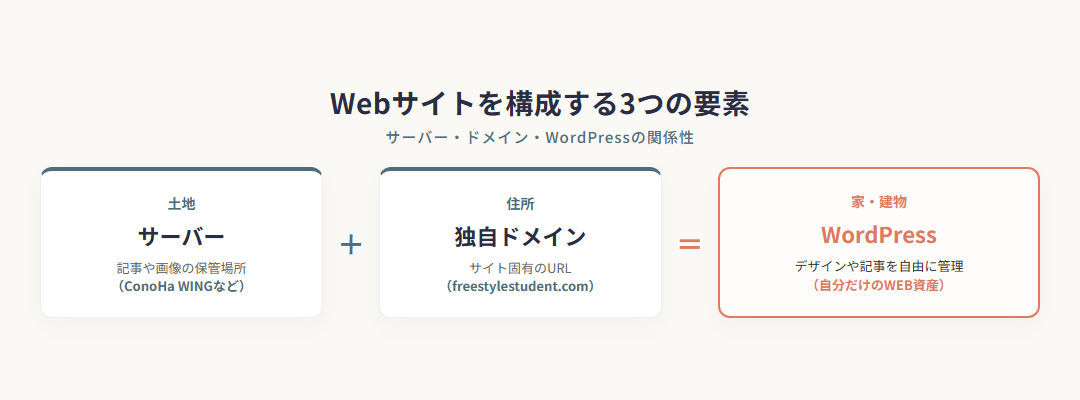
WordPressでブログを立ち上げるには、インターネット上の土地にあたる「サーバー」と、住所にあたる「ドメイン(URL)」が必要になる。
自分はこのブログを開設した当初から「ConoHa WING」というレンタルサーバーを使っており、現在も快適に運用を続けている。

そのため、今回はConoHa WINGをベースに開設手順を解説していく。
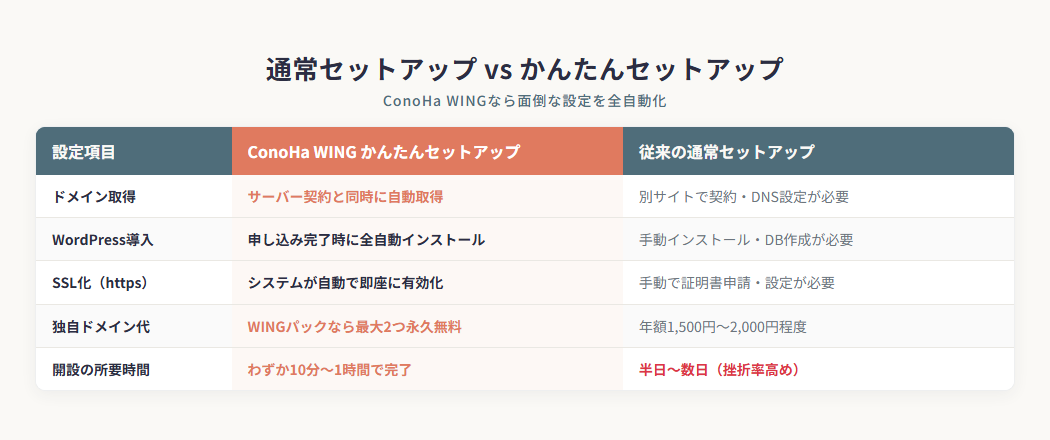
従来のセットアップでは、サーバー契約の後に別のドメイン会社でドメインを取得し、ネームサーバー(DNS)を設定してデータベースを手動作成する必要があった。
複数のサイトを行き来する上に専門用語が多く、初心者が挫折しやすい最大の関門だった。
一方、ConoHa WINGが提供している「WordPressかんたんセットアップ」は、サーバーの申し込み画面でドメイン名とログイン情報を入力するだけで済む。
ドメインの取得からサーバーとの紐付け、WordPressのインストール、SSL化(暗号化)までをシステムが全自動で行ってくれる。
さらにConoHa WINGの「WINGパック」を契約すると、独自ドメインが永久無料で最大2つまで付いてくる特典もあるため、費用面でも非常にお得だ。
ドメインを取得する前に、ブログでどんな内容を発信していくか(テーマ)を大まかに決めておくのがおすすめだ。
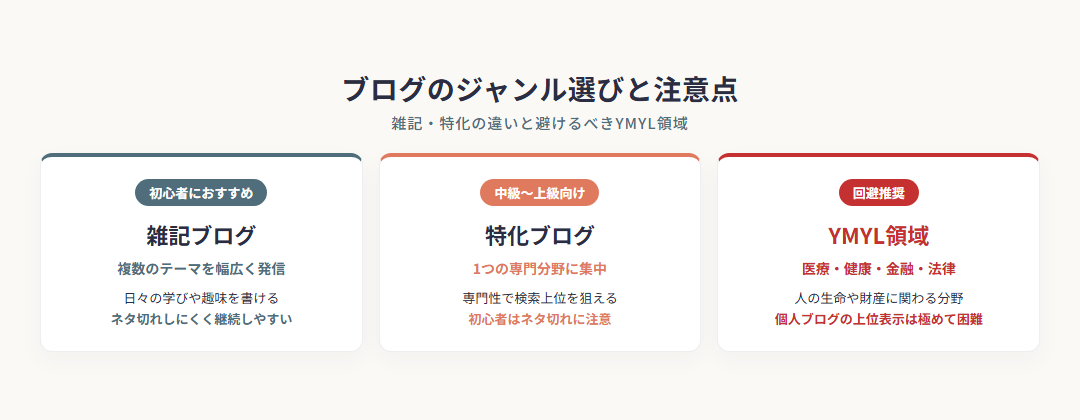
ブログの形式には、1つのテーマを深く掘り下げる「特化ブログ」と、複数の興味関心を幅広く書く「雑記ブログ」の2つがある。
特化ブログは専門性が高まり検索上位を狙いやすいが、初心者のうちはネタ切れを起こしやすい。
まずは日々の学びや読書、趣味などを自由に書ける雑記ブログから始めて、慣れてきたら得意な分野に絞っていくのが挫折しにくい進め方だ。
なお、個人ブログで避けるべきジャンルとして「YMYL(Your Money or Your Life)」がある。
医療、健康、投資、法律など、人の生命や財産に重大な影響を与える分野は、専門機関のサイトが優遇されるため個人が上位表示を取るのは極めて難しい。
初心者は自分のリアルな実体験や学びを発信できるテーマを選ぶのが賢明だ。
ドメインとは、このブログでいう「freestylestudent.com」のようなWebサイト固有のURLのことだ。
ドメイン名は一度取得すると後から変更できないため、サイトの目的に合わせて慎重に選ぶ必要がある。
このブログのような個人の雑記・趣味ブログであれば、愛着の持てるニックネームや好きな言葉を使って直感で決めても問題ない。
ちなみに自分の場合は、当時読んでいた本の中で「フリースタイル」という言葉が印象に残っていたため、勢いでそのままドメイン名に採用した。
周りから自由人と思われていたこともあり、自分らしい看板になったと後から納得している(完全な後付けの理由だが)。
ただし、将来的に特定のジャンルで収益化を目指す場合や、自分のお店・事業のサイトを作る場合は、発信内容がひと目で伝わる文字列をじっくり考えて設定しよう。
サーバーの申し込み画面を進むと、「WordPressかんたんセットアップ」という項目が表示される。
ここで「利用する」を選択し、取得したいドメイン名、サイトのタイトル、WordPressの管理者ユーザー名とパスワードを入力する。
そのまま契約手続きを完了させれば、数十分ほど待つだけで自分専用のWordPressブログへログインできるようになる。
WordPressが無事に立ち上がったら、記事を書き始める前に済ませておくべき重要な初期設定がある。
後から変更すると記事のURLが変わってしまったり、トラブルの原因になったりするため、最初にまとめて設定しておくのが鉄則だ。
SSL化とは、サイトの通信を暗号化してセキュリティを高める設定のことで、URLが「http://」ではなく「https://」で始まるようになる。
かんたんセットアップを利用した場合は自動で有効化されていることが多いが、WordPress管理画面の「設定 > 一般」を開き、「WordPressアドレス」と「サイトアドレス」が両方とも「https://〜」になっているか確認しておこう。
パーマリンクとは、記事ごとに割り振られる個別のURL構造のことだ。
管理画面の「設定 > パーマリンク」を開き、構造を「投稿名(/%postname%/)」に変更して保存する。
これを行っておくことで、記事ごとにシンプルでわかりやすい英数字のURLを自由に設定できるようになる。
途中でパーマリンク構造を変更すると過去の記事URLがすべて書き換わり、検索エンジンの評価がリセットされてしまうため、必ず最初の段階で設定しておきたい。
「設定 > 一般」から、ブログの「サイトのタイトル」と「キャッチフレーズ」を整える。
初期状態ではデフォルトの文章が入っていることがあるため、自分のブログ名と、どんな情報を発信するサイトなのかが伝わる簡潔な説明文を入力しておこう。
初期状態のWordPressには、テスト用のサンプル記事(Hello world!)や使わないプラグインがいくつか入っている。
管理画面の「投稿一覧」からサンプル記事をゴミ箱へ移動し、「プラグイン一覧」から不要な初期プラグインを停止・削除して身軽な状態にしておこう。
ブログを公開していると、記事のコメント欄に怪しい英語のスパムコメントが届くようになる。
デフォルトで入っている有名な対策プラグイン(Akismet)は商用利用時の設定がやや煩雑なため、自分は完全無料で手軽に使える「Antispam Bee」を愛用している。
プラグインの新規追加から「Antispam Bee」を検索して有効化するだけで、面倒なAPI登録なしに強力なスパムブロックが機能してくれる。
初期設定が終わったら、ブログ全体の見た目やレイアウトを整える「デザインテーマ」を導入する。
WordPressはテーマを導入することで、デザインやプログラミングの専門知識がなくても、洗練されたWebサイトを一瞬で構築できる。
WordPressのテーマには、完全無料で使えるものと、デザインや機能が充実した有料のものがある。
まずは費用を抑えて始めたい場合は、無料ながら高機能な「Cocoon」を選んでおけば間違いはない。
一方で、最初からデザイン性の高いサイトを作りたい場合や、執筆をサポートする装飾パーツにこだわりたい場合は、有料テーマの導入を検討してみるのもおすすめだ。
自分はこのブログで「SANGO」という有料テーマを一貫して使用している。
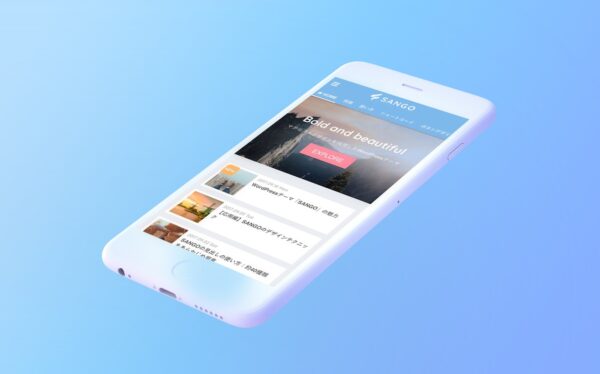
丸みを帯びた心地よいマテリアルデザインと、見出しやボックスなどのカスタムブロックが非常に豊富な点が気に入っている。
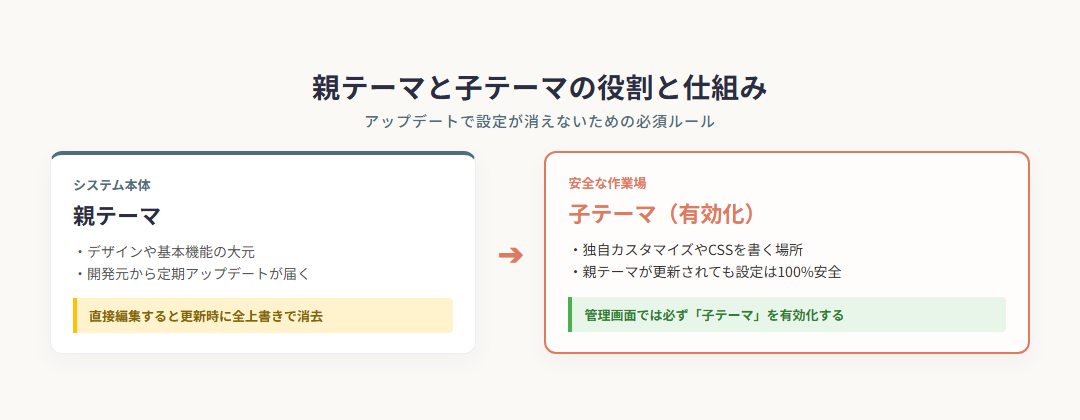
有料テーマを購入した場合、公式サイトからダウンロードした「親テーマ」と「子テーマ」のzipファイルをWordPressにアップロードして導入する。
管理画面の「外観 > テーマ > 新規追加 > テーマのアップロード」から、親テーマと子テーマを順番にインストールする。
そして、有効化するのは必ず「子テーマ」の方を選択する。
なぜわざわざ子テーマを使うのかというと、将来テーマ本体(親テーマ)がバージョンアップされた際に、自分で行った設定やカスタマイズが上書きされて消えるのを防ぐためだ。
親テーマは触らずに残しておき、子テーマを有効化して運用するのがWordPressカスタマイズの鉄則となる。
テーマを導入するとあれこれデザインを弄りたくなるが、最初のうちはサイトカラーを2〜3色決める程度にとどめておくのが賢明だ。
見た目の細部にこだわりすぎて執筆が進まなくなるのは初心者あるあるなので、まずは最低限のレイアウトを整えたら記事の執筆を最優先に進めよう。
ブログを本格的に運用していくにあたり、通常の記事とは別に用意しておくべき「固定ページ」が3つある。
これらはサイトの信頼性を担保し、将来的にGoogle AdSenseやアフィリエイトなどの広告審査を受ける際にも必須となる要素だ。
どんな人物がどんな思いでこのブログを運営しているのかを伝えるページだ。
完璧な経歴を書く必要はなく、自分の現在の立場(大学生、会社員など)、興味のある分野、このブログで発信していくテーマを等身大の言葉で綴れば十分だ。
読者からの質問や感想、将来的な連絡を受け付ける窓口となるページだ。
Googleフォームを埋め込んで作成する方法もあるが、自分はブログ全体のデザインに統一感を持たせたかったため、「Contact Form 7」という定番プラグインを使って作成した。
プラグインを有効化して生成されたショートコードを固定ページに貼り付けるだけで、ものの数分で綺麗なフォームが完成する。
個人情報の取り扱いや著作権、広告配信に関する規約を明記するページだ。
難しそうに感じるかもしれないが、WordPressには標準でプライバシーポリシーの雛形ページが用意されている。
また、最近であればAI(ChatGPTやClaude等)に自分のブログの前提条件を伝えて下書きを出力してもらい、それを微調整して作成するのもおすすめだ。
ここまで初期設定が完了したら、いよいよブログの土台は完成だ。
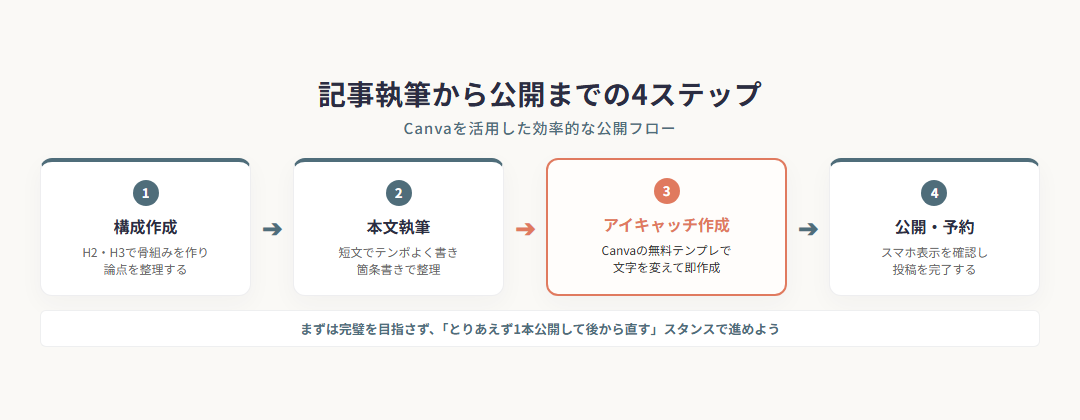
最後に、記事執筆の基本とサムネイル(アイキャッチ)作成のコツを押さえて最初の1本を投稿してみよう。
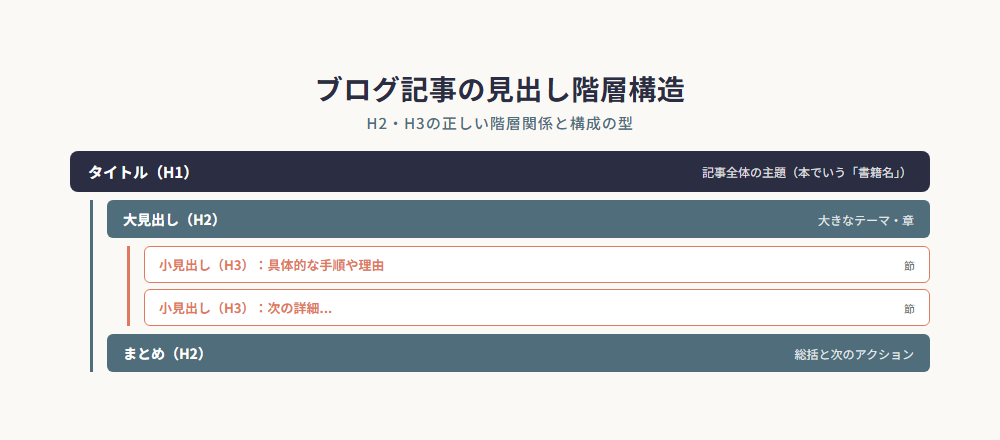
記事を書く際は、いきなり本文を書き始めるのではなく「大見出し(H2)」と「小見出し(H3)」で骨組みを作ってから文章を埋めていくのが基本だ。
本でいう「章」と「節」のように階層構造を意識することで、読者が流し読みしても内容を理解しやすくなる。
また、文字ばかりが続くと目が滑ってしまうため、要点を「箇条書き」でまとめたり、重要な箇所をボックスで囲んだりする装飾を適度に取り入れると読みやすさが大幅に向上する。
記事の顔となるサムネイル(アイキャッチ画像)の作成には、無料で使えるオンラインデザインツール「Canva」が最も手軽でおすすめだ。
豊富なブログ用テンプレートが用意されており、文字や写真を入れ替えるだけで初心者でも数分で見栄えの良い画像を作成できる。
自分もブログを開設した初期はCanvaを使ってサムネイルを作っていた(現在は執筆効率をさらに上げるため、サムネイル自動作成用の自作Webアプリを開発して運用している)。
ブログを立ち上げたばかりの頃は、「何を書けばいいのか」「ちゃんとした記事を書かなければいけないのではないか」と思い悩んでしまいがちだ。
だが、最初から完璧な構成や専門的な内容を目指す必要はまったくない。
自分の場合を振り返ってみても、最初の1本目をとりあえず投稿してから「さて、これからどういうブログにしていこうか」と考え始めたレベルだった。
ネット上に公開した記事は後からいくらでも修正や追記ができるため、まずは自分の興味のあることや最近学んだことを、気楽に1本書いて投稿してみてほしい。
WordPressのブログ運営は、サーバーを契約して立ち上げた瞬間がゴールではなく、ようやくスタート地点に立った状態だ。
誰にも邪魔されない自分だけのWebサイトを持つと、デザインを変えたり、新しい機能を試したり、書いた記事をカスタマイズしたりと、好き勝手に試行錯誤できるのが本当に楽しい。
自分にとっても、このブログは日々の学びや試行錯誤を詰め込む「最高の実験場」と化している。
ぜひあなたも、最初の一歩を踏み出して自分だけの情報発信の場を育ててみてほしい。