ブログ運営を続けていると、記事を書くこと以外にも膨大な作業が存在することに気づかされる。
アイキャッチの作成や見出しの装飾、カテゴリーの設定など、細々とした雑多な作業にじわじわと時間を奪われていく(地味だが確実に集中力を削られる)。
これまでもAIを活用して執筆の効率化を進めてきたが、どうしても手作業として残ってしまう工程があった。
文章を書くスピードを上げるだけでは限界を感じたため、今回はWordPressのMCP連携を導入してみることにした。
画面間のコピペ作業が完全に消滅し、執筆環境が劇的に快適になった舞台裏とその仕組みを紹介したい。
これまでもブログ運営の手間を減らすため、AIを活用した下書き作成や構成の自動化など、様々な工夫を重ねてきた。
先行研究の調査や執筆の自動化を進めることで、記事作成にかかる負担はかなり減らせていたはずだった(卒論準備を要領よくサボる。Antigravityに先行研究集めを丸投げしてみた などの取り組みもその一つだ)。
しかし、記事を書き上げた後に待ち受ける「画面間の移動」だけは、どうしても自動化できずに残っていた。
自分の場合、ブログ記事の構成案や下書きはすべてNotion上で作成している。
書き終えた文章をWordPressの投稿画面へ移す際、NotionからコピーしてWordPressのエディターに貼り付ける作業が発生する。
「ただコピペするだけ」と言われればそれまでだし、我ながら怠惰だとは思う。
だが、見出しを整えたり装飾をやり直したりしながら何度も画面を往復するのは、面倒なものはどうしても面倒なのだ。
さらに厄介だったのが、NotionとWordPressの間で記事内容のズレが生まれてしまう問題だ。
Notionで完璧に仕上げたつもりでも、WordPressのプレビュー画面を見ていると、ついつい投稿直前に細かな言い回しを手直ししてしまう。
その結果、WordPress上に公開された記事と、手元のNotionに残っている下書きの内容が一致しなくなってしまうのだ。
両者の内容を揃えるには、WordPressから修正後の文章をもう一度Notionにコピペして上書きしなければならず、管理の手間は増える一方だった。
コピペ問題と並んで頭を悩ませていたのが、記事に設定するタグとカテゴリーの散らかり具合だった。
ブログを開設した当初、深い考えなしにその場の思いつきで設定してしまったツケが、記事数が増えるにつれて回ってきたのだ。
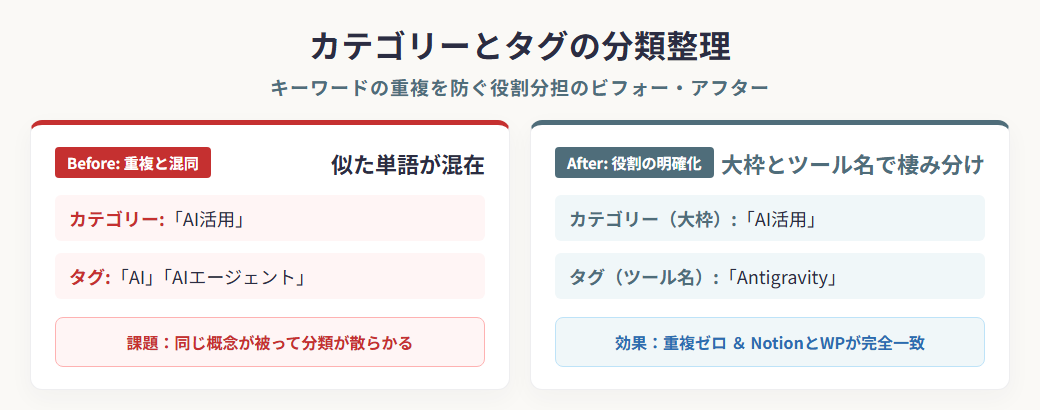
一番の問題は、カテゴリーとタグの役割分担が完全に崩壊し、カオスな状態になっていたことだ。
例えば「AI」と「AI活用」のように、ほとんど同じ意味を持つラベルがカテゴリーとタグの両方に混在し、複数のカテゴリーを重複して選択することも多かった。
さらに深刻だったのが、「雑記」カテゴリーへの依存だ。
ブログ運営の試行錯誤も、AIを使ってやってみたいアイデアも、分類に迷った記事をすべて雑記に放り込んでしまっていた。
気づけば全体の3割近い投稿が雑記に埋もれてしまい、読者にとっても自分にとっても、どこに何があるのか分からない状態に陥っていた。
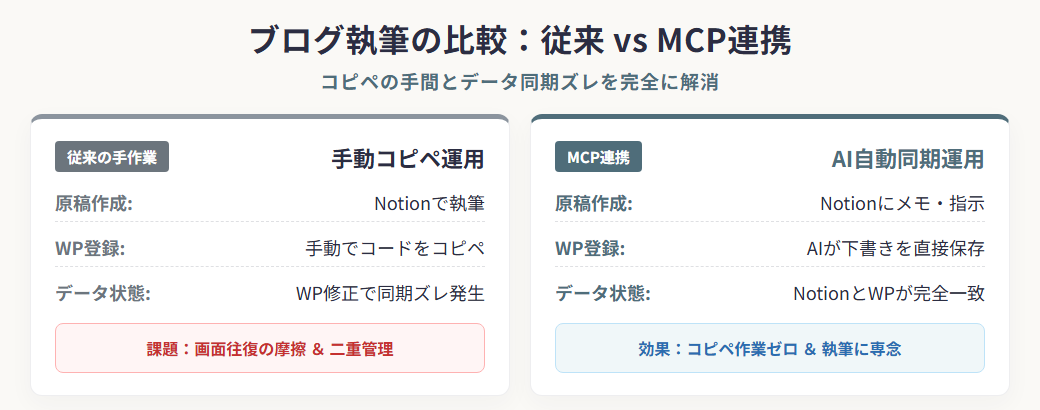
こうしたコピペの往復や管理の破綻を根本から解決するため、WordPressのAPIを活用することにした。
WordPressには、外部のツールやプログラムから記事を操作できる「REST API」が標準で備わっている。
特別な有料プラグインを導入したり、追加のコストを支払ったりすることなく利用できる点も、金欠な学生にとっては非常にありがたい。
とはいえ、自分自身はAPIを叩くコードをスラスラ書けるわけではない。
そこで今回は、日頃から開発や作業の相棒として使っているAIエージェント「Antigravity」に環境構築を丸投げすることにした。
人間側でやったことといえば、WordPressの管理画面で必要なパスワードを1つ発行してきたことくらいだ。
パスワードの発行手順も非常にシンプルで、WordPressの管理画面から「ユーザー」>「プロフィール」>「アプリケーションパスワード」を開き、「新しいアプリケーションパスワード名」に「Antigravity」と入力して追加ボタンを押すだけで完了する。
通常であれば、このパスワードを使ってWordPressのAPIを呼び出すスクリプトを自分で書かなければならないらしい。
しかし自分の目的は、あくまで「Notionの下書き」を「SANGOの装飾ブロック」に変換し、そのまま「WordPressの下書き」として自動保存してもらうことだ。
そのためのMCPサーバーの作成や設定ファイルの準備など、面倒な作業はすべてAntigravity自身が勝手に整えてくれた。
この自作MCPサーバーでは、記事の投稿や更新だけでなく、WordPress上のカテゴリーやタグの一覧も自動で取得できる。
これにより、AIが記事の内容に応じた適切なカテゴリーやタグを既存のリストから自動で選択してくれるようになり、表記揺れやタグの重複乱立を防ぐことができる。
WordPress標準の「REST API」と「アプリケーションパスワード」を組み合わせているため、セキュリティ面でも安心して運用できる。
この仕組みの実力を試すため、ブログの固定ページ「このブログについて」の作成をAIと連携して進めてみた。
Notion上のラフなメモからWordPressへの下書き作成まで、人間がキーボードで打ち直す作業は一切発生しなかった。
まずはNotion上に、固定ページに入れたい経歴やブログのコンセプトを箇条書きで並べた。
気になるところに「ここは丁寧な表現にする」「タイムラインは見出しを体言止めにする」とコメントを残す。
AIがその指示をすべて読み取り、SANGOの専用ブロック(タイムライン、ボックス、見出し装飾)を含むHTMLコードを組み立てた。
以前であれば、生成されたコードをコピーしてWordPressのエディターに貼り付けていた。
しかし今回は、AIがそのままWordPressのAPIを経由して直接「固定ページの下書き」を作成してくれた。
作業完了後にWordPressの管理画面を開くと、すでに美しいSANGO装飾が施された固定ページが登録されていた。
Notionに思いついたメモを残してAIに連携を指示するだけで、裏側で下書きまで揃う感覚は非常に新鮮だった。
WordPressへの直接連携が可能になったことで、日々の執筆環境は一段と整った。
単に作業時間が減っただけでなく、ブログ全体の整理体制を見直す良い機会にもなった。
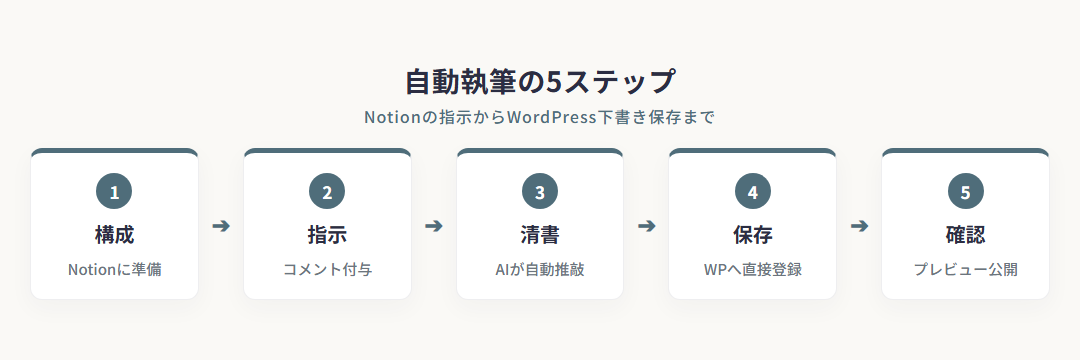
現在の執筆の流れは、以下のステップで進めている。
Gemini Sparkでリサーチした構成案や、思いついたメモをNotionのデータベースに配置する。
スマホやPCから、修正したい箇所にピンポイントでコメントを残す。
Antigravityがコメントを拾って文章を清書し、Notionページ本体を最新状態に更新する。
SANGOの専用ブロックHTMLに変換され、WordPressへ自動で下書き保存される。
WordPressのプレビュー画面でレイアウトを確認し、問題がなければ公開する。
今回のMCP連携を機に、以前から気になっていたカテゴリーとタグの設計も見直した。
これまではカテゴリーに「AI活用」がある一方で、タグにも「AI」や「AIエージェント」といった似たようなラベルが存在し、分類が重複してしまっていた。
カテゴリーは大枠のテーマ(ブログ運営、技術、AI活用など)に絞り、タグは具体的なツール名やトピックを表すように役割を明確化した。
NotionのデータベースとWordPress側の分類ルールを綺麗に揃えたことで、記事の整理が格段にしやすくなった。
NotionとWordPressを安定して連携させるため、Notionの「DB_ブログ記事」には以下のプロパティを持たせている。
- タイトル: 記事のタイトル
- スラッグ: 記事のURLパーマリンク(英数字)
- ステータス: 記事案、下書き、予約投稿、投稿済み
- 同期状態: 要WP反映、最新(同期済)、WP側で直接修正あり
- 文字数: 本文の文字数(AIが自動入力する目安値)
- カテゴリー・タグ: WordPressと完全一致させたマルチセレクト
- WordPress投稿ID: 連携時に発行される固有ID
- メタディスクリプション: 検索結果に表示される概要文
同期状態をわかりやすく管理することで、WordPress側で少し手直しした場合でも、NotionとWordPressの内容をいつでも同じ状態に保てるようになった。
日々の自由に使える時間は限られている。人生の夏休みも折り返し地点を超えてしまった。
やりたいことでセルフデスマーチを始めてしまったので、とにかく効率化しないと破綻してしまう。
とはいえ、効率化や自動化そのものを目的にしてしまうと、ブログ本来の楽しさを見失ってしまう。
自分にとっての仕組み化は、単なる手抜きではなく、自分が本当にじっくり考えたい思索や読書、勉強に集中するための工夫だ。
Notion、SANGO、そしてAIエージェントを適切に繋ぐことで、ブログ執筆の地味なストレスを大幅に減らすことができた。
もしブログの装飾や下書き作成に負担を感じているなら、自分に合った連携環境を少しずつ整えてみてはいかがだろうか。