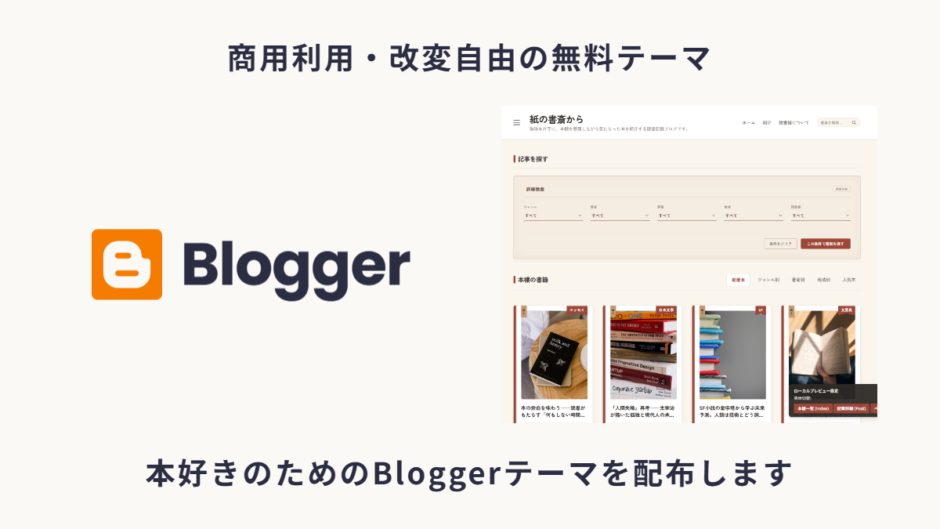
アンティークな書斎の本棚と、温かみのあるセピア色の紙地をモチーフにしたBlogger専用の読書ブログテーマ「Paper & Bookshelf(ペーパー・アンド・ブックシェルフ)」を無料公開・配布いたします。
書評、読書記録、文芸コラムなどに特化した機能を多数搭載しており、ラベルを付けるだけでトップページが「動く本棚」に変わる多次元タグ機能や、読書進捗バー、自動目次生成、各種装飾スニペットなどを備えています。
本テーマを実際に適用し、運用されているブログはこちらです。デザインの質感や動的な絞り込みの挙動をご確認いただけます。
実例・デモブログ: フリースタイル読書録

トップページの本棚グリッド、記事ページの読書進捗バーや自動追従目次、クラシカルな装飾など、実際の使用感をぜひご覧ください。
本テーマには、読書ブログ・書評サイトの運営を快適かつ魅力的にするための以下の機能が備わっています。
- 温かみのあるアンティーク本棚&ペーパーライクなデザイン
- ラベル付けだけで自動整理される「多次元タグ本棚(グリッド)」
- スマホ・タブレット・PCに完全対応(100% レスポンシブ&軽量設計)
- AI検索(GEO)& Google検索に対応したJSON-LD構造化データ自動出力
- 読書進捗バー & 見出しから自動生成されるスムーズ目次(TOC)
- 固定ヘッダー & スクロール追従「トップに戻る」ボタン
- 書評特化の装飾パーツ(書籍スペック表、メリット・デメリット枠、ネタバレ注意枠など)
- Bloggerの管理画面から簡単にカスタマイズ可能な設計
[ジャンル]小説、[著者]夏目漱石、[評価]★5、[地域]日本 といったラベルを付けて投稿するだけで、トップページに栞(しおり)付きのカードとして美しく並びます。著者別(50音順)・ジャンル別・地域別のタブで動的な絞り込みが可能です。
Tailwind CSSをベースにした超軽量なアセット設計により、スマートフォンでも崩れず快適に動作します。左上のハンバーガーボタンからは、クラシカルなスライドドロワーメニューがスムーズに展開されます。
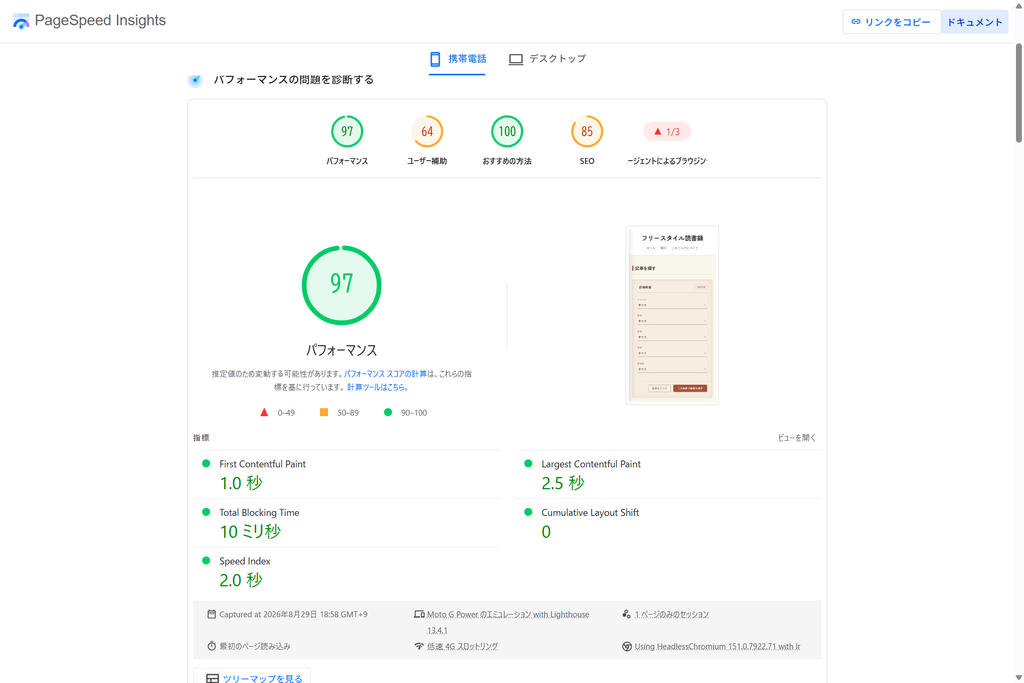
Googleが提供しているサイトパフォーマンスを測る「PageSpeed Insights」のスコアは、デスクトップ・携帯電話ともに90点以上をマークしています。
Google等のAI検索・要約エンジンに記事構造を正確に伝えるため、記事個別ページには「BlogPosting」スキーマのJSON-LD構造化データが自動的に埋め込まれます。
読書の邪魔をしない固定ヘッダーやスクロール進捗バー、自動生成される目次に加え、書籍スペック表やネタバレ注意枠など、書評執筆に役立つ専用パーツを用意しています。
以下のリンクより、テーマファイル(ZIPファイル)をダウンロードしてご利用ください。
- テーマファイル「theme-paper-shelf.xml」
- 説明書「README.txt」
- 投稿テンプレート「blog-post-template.txt」
テーマの適用は、Bloggerの管理画面から数分で完了します。
- Blogger管理画面の左メニューから 「テーマ」 をクリックします。
- 「カスタマイズ」ボタン右側の矢印(▼)をクリックし、「バックアップ」 を選んで現在のテーマ(XMLファイル)をPCに保存します。
- ダウンロードしたZIPファイルを解凍し、
theme-paper-shelf.xmlをテキストエディタ(メモ帳など)で開きます。 - ファイル内のコードをすべて選択してコピー(
Ctrl + A➔Ctrl + C)します。
- Bloggerの「テーマ」画面で、矢印(▼)から 「HTMLの編集」 をクリックします。
- 表示されたエディタ内のコードをすべて削除(
Ctrl + A➔Delete)し、コピーした新規XMLコードを貼り付けます。 - 右上の 「保存」アイコン(フロッピーディスクのマーク) をクリックして保存します。
※「元に戻す」からHTMLファイルを直接アップロードすることもできます。
これでテーマのインストールが完了です。
テーマの性能をフルに発揮するため、導入後にBlogger管理画面で以下の設定を行ってください。
- Bloggerの「テーマ」画面で、矢印(▼)から「モバイルテーマを選択」を開きます。
- 「モバイル デバイスで、[デスクトップ] と [モバイル] のどちらのテーマを表示しますか?」で [モバイル] が選択されていることを確認してください。
- Bloggerの「設定」 ➔ 「メタタグ」 セクションを探します。
- 「検索向け説明の有効化」 を オン にし、ブログ全体の紹介文(150文字程度)を入力して保存します。 (※記事執筆画面の右側にも「検索向け説明」が表示されるようになり、SEOおよびAI検索構造化データに反映されます)
- 「設定」 ➔ 「投稿」 を開きます。
- 「メインページの最大投稿数」 を 8〜24件 に設定して保存します(12件か24件にすると表示が崩れにくくなります)。
- この設定をすることで、本棚のように記事が並ぶ見た目になります。
- 「設定」 ➔ 「投稿」を開きます。
- 「投稿テンプレート」にZIPファイルに同封された
blog-post-templateをメモ帳などで開き、すべて選択してコピー(Ctrl + A ➔ Ctrl + C)します。 - 「投稿」から新しい投稿を作成した時に、よく使うHTMLコードが反映された状態で作成されます。
テーマに設定されている「メインの背景色」「記事カードの背景色」「メイン(本文)の文字色」「サブ(補足情報)の文字色」「アクセントカラー」「リンクテキストカラー」「表示済みリンクの色」はコードを編集せずに、カスタマイズから変更することができます。
テーマカラーの変更を行うことで、簡単にブログに個性を出すことができます。
- 「テーマ」 ➔ 「カスタマイズ」 ➔ 「詳細設定」 を開きます。
- ドロップダウンから変更したい項目を選択し、色の変更を行います。
- 画面右下の「保存」から変更内容を保存します。
本テーマは、Blogger標準ガジェットの「プロフィール」には対応していません。著者プロフィールを表示したい場合は、必ず「画像」または「テキスト」ガジェットをご使用ください。
サイドバーに表示する著者プロフィールは、コード編集をせずに作成することが可能です。
- 「レイアウト」 ➔ 「sidebar-details」 セクションの 「ガジェットを追加」 をクリックします。
- リストの中から 「画像」(画像を使用しない場合は「テキスト」) ガジェットを選択します。
- 以下のように入力して保存します:
- タイトル:「著者」「プロフィール」「ABOUT ME」など。サイドメニューに表示される際のタイトルになります。
- 説明:自己紹介の説明文を入力します。
- URL:画像をクリックした際に、開きたいURLがあればここに指定します。
- 保存後、サイドメニューにプロフィールカード風に成形された「画像」ウィジェットが表示されます。
テーマのヘッダーには、以下の機能が標準で搭載されています。
- (デスクトップ限定)ハンバーガーメニューアイコン:クリックするとサイドメニューが表示されます。
- (デスクトップ限定)検索窓:ブログの検索が可能です。
- (デスクトップ限定)ヘッダーの固定:スクロールしてもヘッダーが画面上部に固定され表示され続けます。
- ブログタイトルの表示:クリックするとトップページに遷移します。
- ブログ説明の表示:ブログの説明を追加している場合、タイトルの下に記載されます。
- 進捗バー:ページの読書状態が分かります。
- 「紹介」「このブログについて」:固定ページへのリンクが貼られています。詳細は「ヘッダー・フッターの設定」で説明します。
テーマのフッター(周辺)には、以下の機能が標準で搭載されています。
- 「トップに戻る」ボタン:スクロール量に合わせて、ページトップへ戻るボタンが表示されます。
- 「プライバシーポリシー」「お問い合わせ」:固定ページへのリンクが貼られています。詳細は「ヘッダー・フッターの設定」で説明します。
- クレジット表記の自動更新:年表示「@2026」は自動更新されます。
ヘッダーの編集(header-title)と、ヘッダーメニューの編集(header-nav-section)は別のガジェットです。
ヘッダー・フッターの「紹介」「このブログについて」「プライバシーポリシー」「お問い合わせ」はページへのURLがデフォルトで設定されています。そのため、新しく該当のページを公開する場合、すでにあるページを登録する場合は設定を大なう必要があります。
ヘッダーのタイトル(ブログ名)とその下に表示される説明(ブログの説明)はBlogger管理画面の「レイアウト」から「ヘッダー」を選択して編集することができます。
このテーマでは、ヘッダーのタイトル・説明はテキストのみ入れることができます。ロゴなどは設定しても適応されないため、ご注意ください。
公開済みのページを登録する、新規公開のページをメニューに登録する場合は、Blogger管理画面の「レイアウト」から「ヘッダーメニュー」「フッターメニュー」を選択して編集するのがシンプルで分かりやすいです。
メニューの追加も「レイアウト」から行うことができます。
- 「レイアウト」➔ 「ヘッダーメニュー/フッターメニュー」 ➔ 「リンクリスト」を選択してください。
- 編集するメニューを選択し「このアイテムを編集する」からサイトでの表記・URLを編集することができます。
- 「URL」にページのURLを入れ、保存してください。
BloggerではページのURLを指定することができないため、ページのURLを意図したものにするには、少々工夫が必要になります。
- 「ページ」 ➔ 「新しいページ」を選択します。
- 追加されたページの「タイトル」を以下のように設定し、公開してください。この時、ページに書く内容が決まっていれば、ページ内に書き込んでください。
- 「紹介」:
about - 「このブログについて」:
about-blog - 「プライバシーポリシー」:
privacy-policy - 「お問い合わせ」:
contact
- 「紹介」:
- 保存後、「about」 ➔ 「自己紹介」のように任意のタイトルに変更してください(一度公開されたページは、タイトルや本文を更新してもURLが変更されません)。
その他のヘッダー・フッターのカスタマイズは、テーマのHTMLファイルから行う必要があります。
ヘッダーの三本線のアイコン(ハンバーガーメニューアイコン)をクリックするとサイドメニューが表示されます。サイドメニューには検索窓があります。
また、サイドメニューへのガジェットの追加も可能です。
- 「レイアウト」 ➔ 「drawer-widgets」 セクションを探します。
- 「ガジェットを追加」 をクリックし、「テキスト」や「ラベル一覧」、「ページリスト」などを配置します。
- ラベル一覧のガジェットを追加する場合、個別でラベル一覧を用意すると見た目がきれいになります。
- その場合、「ジャンル」「著者」「評価」「地域」「読後感」というタイトルで追加し、該当のラベルのみ選択してください。
Bloggerテーマ「Paper & Bookshelf」はラベルの設定方法にルールがあります。この通りに設定しないと、「詳細検索」や「著者別に探す」といった機能が使用できなくなります。
記事投稿画面の「ラベル」に以下のルールでタグを設定すると、トップページの本棚タブや検索絞り込みと自動連動します。
- ジャンル別:
[ジャンル]小説、[ジャンル]ミステリーなど - 著者別:
[著者]夏目漱石、[著者]東野圭吾など - 評価:
[評価]★5、[評価]★4など(※[評価]★5を付けた記事は、おすすめ枠に大きくピックアップされます) - 地域:
[地域]日本、[地域]イギリスなど - 読後感:
[読後感]泣ける、[読後感]ワクワクなど
ブログの表側では[ジャンル]などの角括弧部分は自動的にカットされ、綺麗な文字列のみが表示されます。
記述例: [ジャンル]小説, [著者]夏目漱石, [評価]★5, [地域]日本, [読後感]考えさせられる
本テーマでは、見出し(h2/h3/h4)・箇条書きリスト・引用は、通常の作成エディタで書くだけで自動的にテーマ専用の装飾が適用されます。
それ以外の特殊な装飾パーツ(書籍スペック表、メリット・デメリット枠、ネタバレ注意枠、タイムラインなど)を使用したい場合は、記事エディタを 「HTMLビュー」 に切り替えて、以下のコードを貼り付けてご利用ください。
また、よく使う装飾がある場合、投稿テンプレートの設定から、該当のコードを貼り付けておくと簡単に再利用できるようになります。
※通常の引用ブロックでもデザインは適用されますが、より強調したセピア調の枠線引用にしたい場合は以下をご利用ください。
<blockquote class="bg-[#fcf8f2] border-l-4 border-accent rounded-r p-5 my-6 shadow-sm italic text-ink-main font-serif relative"> 「人間は、自分が思った通りの人間になる。」 <cite class="block text-right text-xs font-sans text-[#8b5a2b] mt-3 not-italic">― 本書 第2章より引用</cite>
</blockquote><!-- マーカー風ハイライト -->
読者を引き込むのは、この<span class="marker">運命的な出会いを描いたシーン</span>です。
<!-- キーワード強調 -->
本書で提唱される概念である <code>能動的読書(Active Reading)</code> は必読です。キーワード強調は、コード表示用のコードをそのまま使っているため、マーカーの方が自然に表示されます。
<!-- メモ・補足情報ボックス -->
<div class="bg-[#f8f4eb] border border-[#e6dec9] rounded-md p-4 my-6 text-sm text-ink-main space-y-2"> <p class="font-bold flex items-center gap-1.5 text-[#8b5a2b]"> <svg class="w-4 h-4" fill="none" stroke="currentColor" viewBox="0 0 24 24"><path stroke-linecap="round" stroke-linejoin="round" stroke-width="2" d="M13 16h-1v-4h-1m1-4h.01M21 12a9 9 0 11-18 0 9 9 0 0118 0z"></path></svg> 補足情報・トリビア </p> <p>著者は本作を執筆するにあたり、実際に半年間の海外取材を行っていたと言われています。</p>
</div>
<!-- ネタバレ注意ボックス -->
<div class="bg-[#fcf4f2] border border-[#f0deda] rounded-md p-4 my-6 text-sm text-ink-main space-y-2"> <p class="font-bold flex items-center gap-1.5 text-accent"> <svg class="w-4 h-4" fill="none" stroke="currentColor" viewBox="0 0 24 24"><path stroke-linecap="round" stroke-linejoin="round" stroke-width="2" d="M12 9v2m0 4h.01m-6.938 4h13.856c1.54 0 2.502-1.667 1.732-3L13.732 4c-.77-1.333-2.694-1.333-3.464 0L3.34 16c-.77 1.333.192 3 1.732 3z"></path></svg> !ネタバレ注意! </p> <p>これより下は、物語の結末および核心部分の考察が含まれています。未読の方はご注意ください。</p>
</div><table class="book-spec-table"> <thead> <tr> <th colspan="2">書籍情報スペック</th> </tr> </thead> <tbody> <tr> <td class="spec-label">書名</td> <td>吾輩は猫である</td> </tr> <tr> <td class="spec-label">著者</td> <td>夏目 漱石</td> </tr> <tr> <td class="spec-label">出版社</td> <td>日本文学出版</td> </tr> <tr> <td class="spec-label">発売日</td> <td>1905/10/06</td> </tr> <tr> <td class="spec-label">評価・おすすめ度</td> <td style="color: #9E4738; font-weight: bold;">★★★★★ (星5)</td> </tr> </tbody>
</table><div class="grid grid-cols-1 md:grid-cols-2 gap-4 my-6"> <!-- おすすめポイント(メリット) --> <div class="bg-[#f4f7f4] border border-[#dbe4db] rounded-md p-4 space-y-2"> <p class="font-bold text-emerald-800 flex items-center gap-1.5 text-sm"> <svg class="w-4 h-4" fill="none" stroke="currentColor" viewBox="0 0 24 24"><path stroke-linecap="round" stroke-linejoin="round" stroke-width="2" d="M9 12l2 2 4-4m6 2a9 9 0 11-18 0 9 9 0 0118 0z"></path></svg> ここがおすすめ(魅力) </p> <ul class="list-disc list-inside text-xs text-ink-main space-y-1 pl-1"> <li>登場人物の心理描写が緻密で深く感情移入できる</li> <li>伏線の回収が見事で、後半一気に読み進められる</li> <li>現代社会の人間関係にも通じる普遍的なテーマ性</li> </ul> </div> <!-- 人を選ぶ点(デメリット) --> <div class="bg-[#faf6f6] border border-[#f5e6e6] rounded-md p-4 space-y-2"> <p class="font-bold text-[#b45454] flex items-center gap-1.5 text-sm"> <svg class="w-4 h-4" fill="none" stroke="currentColor" viewBox="0 0 24 24"><path stroke-linecap="round" stroke-linejoin="round" stroke-width="2" d="M10 14l2-2m0 0l2-2m-2 2l-2-2m2 2l2 2m7-2a9 9 0 11-18 0 9 9 0 0118 0z"></path></svg> 購入前に知っておきたい点 </p> <ul class="list-disc list-inside text-xs text-ink-main space-y-1 pl-1"> <li>序盤の展開がスローテンポでやや退屈に感じる</li> <li>古典的な言い回しが多く、慣れるまで読みにくい</li> <li>ハッピーエンドではないため、読後の好みが分かれる</li> </ul> </div>
</div><div class="book-timeline"> <!-- タイムライン項目 1 --> <div class="book-timeline-item"> <h4>第1期:事件の始まりと出会い</h4> <p>主人公が古い書物の奥から見つけた一枚のメモ書き。すべてはここから始まり、謎の人物との出会いに繋がる。</p> </div> <!-- タイムライン項目 2 --> <div class="book-timeline-item"> <h4>第2期:対立と深まる謎</h4> <p>登場人物たちの価値観の衝突。いくつかの嘘が暴かれ、物語は急展開を見せる。</p> </div> <!-- タイムライン項目 3 --> <div class="book-timeline-item"> <h4>第3期:真実の解明と結末</h4> <p>クライマックスから伏線回収へ。謎が全て解き明かされた後、主人公が下した決断とは。</p> </div>
</div>src/theme.xml の12行目付近にある以下のフォントリンクをお好みのGoogle Fontに変更します。src/css/main.css で適用されているフォントファミリーを変更するか、CSSの最上部で変更を上書きしてください。
<link href='https://fonts.googleapis.com/css2?family=Zen+Maru+Gothic:wght@400;500;700&display=swap' rel='stylesheet'/>テーマXMLの先頭部分にある <b:skin> 内の変数を編集することで、ブログ全体の配色を一括変更できます。
<b:skin><![CDATA[ /* <Variable name="paper.bg" description="Main Background Color" type="color" default="#FAF6EE" value="#FAF6EE"/> <Variable name="paper.card" description="Card Background Color" type="color" default="#FFFFFF" value="#FFFFFF"/> <Variable name="ink.main" description="Main Text Color" type="color" default="#2D2926" value="#2D2926"/> <Variable name="ink.sub" description="Sub Text Color" type="color" default="#736B63" value="#736B63"/> <Variable name="accent.color" description="Accent Color (Ribbon)" type="color" default="#9E4738" value="#9E4738"/> */- 珈琲モカ風の配色にしたい場合:
paper.bgの値を#FAF6EE➔#F4ECE1に変更 - アクセントカラー(栞)を深緑にしたい場合:
accent.colorの値を#9E4738➔#2E5A44に変更
OGP(Open Graph Protocol)は、X(旧Twitter)、LINE、FacebookなどのSNSやチャットツールでWebページのURLがシェアされた際に、タイトル・サムネイル画像・説明文をリッチなカード形式で表示させるための仕組み(HTMLメタタグの規格)です。
トップページの共有時にデフォルトで表示されるのは、図書館の画像になっています。変更するには、テーマのHTMLから該当のURLを表示させたい画像のURLに変更してください(OGPに指定する画像は、インターネット上にアップロードされている必要があります)。
画像がコンテンツの中に含まれている個別の投稿はSNSシェア時には投稿内の画像(最初に置かれた画像)が使われます。ここで設定するのは、トップページと画像が含まれていない投稿のOGP画像です。
- Blogger管理画面の 「テーマ」 をクリックします。
- 「カスタマイズ」ボタンの右側にある 矢印(▼)ボタン ➔「HTMLの編集」 をクリックして、テーマのソースコード入力画面を開きます。
- コードが表示されている画面内のどこでも良いので一度クリックし、キーボードの
Ctrl + Fキー(Macの場合はCmd + F)を同時に押します。 - 画面右上に表示される検索窓に、
トップページ用シェア画像URLをコピーして貼り付け、エンターキーを押します。 - 以下のような記述がある場所に一瞬でジャンプします。
<!-- ① トップページ(インデックスページ)の場合は最新記事の画像を無視し、ブログの共通画像を優先 --> <b:if cond='data:view.isMultipleItems'> <!-- ================================================================== 【トップページ用シェア画像URL】 ※ブログのロゴや、トップページ共有時に表示したいご自身の画像URL(https://...)に書き換えてください。 ================================================================== --> <meta content='https://images.unsplash.com/photo-1507842217343-583bb7270b66?auto=format&fit=crop&w=1200&h=630&q=80' property='og:image'/> <meta content='https://images.unsplash.com/photo-1507842217343-583bb7270b66?auto=format&fit=crop&w=1200&h=630&q=80' name='twitter:image'/> <b:else/> <!-- ② 個別記事・固定ページの場合は記事内の画像を優先表示 --> <!-- (中略...記事画像抽出処理) --> <b:else/> <!-- ================================================================== 【画像なし記事用デフォルト画像URL】 ※お好きなデフォルトアイキャッチの画像URL(https://...)に書き換えてカスタマイズ可能です。 ================================================================== --> <meta content='https://images.unsplash.com/photo-1507842217343-583bb7270b66?auto=format&fit=crop&w=1200&h=630&q=80' property='og:image'/> <meta content='https://images.unsplash.com/photo-1507842217343-583bb7270b66?auto=format&fit=crop&w=1200&h=630&q=80' name='twitter:image'/> </b:if> </b:if>- content=’…’ の中に書かれている https://images.unsplash.com/… の部分(2箇所あります)を、先ほどステップ1でコピーしたご自身の画像URLに上書きします。 (※シングルクォーテーション ‘ を消してしまわないようにURLだけを置き換えてください)
- 画面右上(または右下)にある 保存(フロッピーディスクのアイコン) ボタンをクリックして完了です!
- 商用利用: 個人・法人問わず、アフィリエイトや商用利用を含めて完全無料でご利用いただけます。
- 改変・カスタマイズ: デザインやコードの改変は自由に行っていただけます。
- 著作権表記について: フッターに記載されている著作権表記(クレジットリンク)は、削除・改変していただいて構いません。ご自身のサイトデザインに合わせて自由にご調整ください。
- 「テーマを保存できませんでした(XMLエラー)」と表示されます
- コード貼り付け時に閉じタグが欠落したか、特殊文字(
&等)のエスケープが抜けている可能性があります。スニペットを貼り付ける際は必ず「HTMLビュー」で操作してください。
- モバイルで表示した際にレイアウトが崩れます
- Blogger管理画面の「テーマ」➔「モバイルテーマを選択」にて、[モバイル] が選択されているかご確認ください。
- 本棚カードに画像が表示されません
- 記事の先頭にある画像を自動取得してアイキャッチにします。記事内に画像が一枚もない場合はデフォルトの洋書画像が表示されますので、記事内に書影等を挿入してください。
- ラベル設定がうまくできません
- ラベル設定は「[ジャンル]小説」のように[ジャンル], [著者], [評価], [地域], [読後感]と記号([])を用いて表記する必要があります。分類の仕方を変更する場合は、テーマHTMLを変更する必要があります。
- 日付表示がずれてしまいます
- テーマの日付表示は、Bloggerのタイムゾーンが反映されます。タイムゾーンが「(GMT+09:00) 日本標準時 – 東京」となっているかご確認ください。
- 目次は自動生成されますか?
- はい。記事本文に
<h2>や<h3>の見出しを記述して投稿するだけで、PCではサイドバー上部に追従固定、スマホでは本文直前にアコーディオン形式で自動展開されます。
- 商用利用・改変は可能ですか?
- 個人・法人問わず、商用利用可能です。改変・カスタマイズも自由に行っていただけます。
FAQでも解決できないトラブルや、テーマに関して気になる点などがございましたら、フォームからその内容を送ってください。

お問い合わせのメッセージはWordPressログイン時に確認しています。
また、内容によっては確認にお時間をいただく場合があります。ご了承ください。