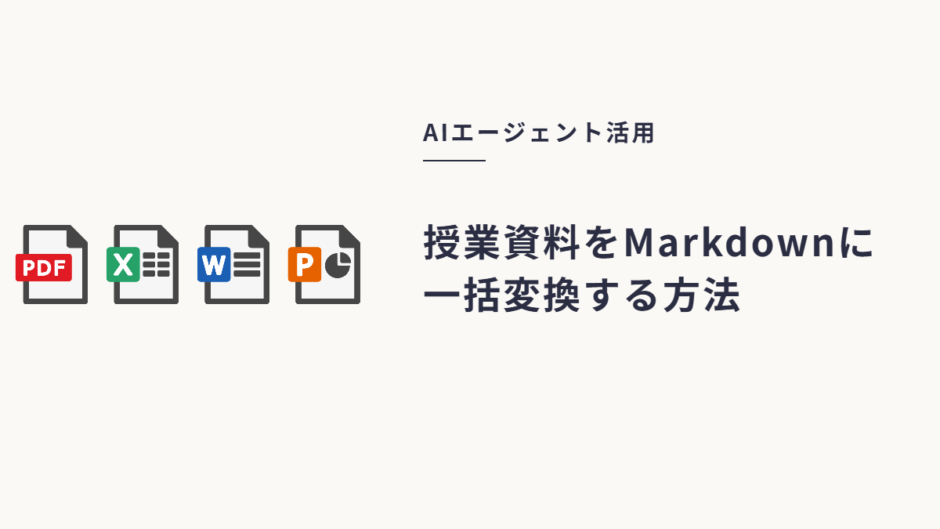
この記事では、Microsoftが開発したドキュメント変換ツール「MarkItDown」を紹介します。AIエージェントと組み合わせることで、あらゆる形式のファイルを、Markdown形式に一括変換できるようになります。
授業ごとに配布される資料の形式がバラバラというのは大学生につきものの悩み。
「ある授業はPDF、別の授業はWord、さらに別の授業ではPowerPoint……」
これは地味にストレスがかかる。PDFはまだしも、WordやPowerPointはMicrosoft Officeがないと開けないのが極めて厄介。
さらに構造化されたデータに変換しようとすると、こんな問題も発生する。
- テキストをコピペしたら構造が崩れる
- 表をうまく抽出できない
- AIに頼むと著作権問題が発生する場合がある
今回は、これらの問題を解決していく記事になる。
「MarkItDown」は、さまざまなファイルをMarkdown形式に変換してくれる便利なツールだ。Microsoftが開発し、オープンソースとして公開されている。
AIエージェントの力を借りない場合、ターミナルという黒い画面からの操作が必須になる。また、Pythonが動く環境を用意しなければならず、非エンジニアには少々ハードルが高い。
詳細はあとで説明するが、プログラミングを学んだことがない人でも、AIエージェント(Claude CodeやAntigravityなど)を経由することで、このツールの恩恵を受けることができる。
通常、MarkItDownを使うためには以下のようなハードルがある。
- 事前準備が必要
- 自分のPCにPythonをインストールする
- MarkItDownをインストールする
- 実際に動かすのにもコマンドライン操作が必要
コマンドライン操作(MarkItDownのインストール)のイメージはこのようなもの。
pip install markitdown非エンジニアにとって、この「環境構築」と「コマンド操作」は非常に高い壁になる。
しかし、AIエージェントを使えば、これらの心配は一切不要。 Pythonの環境を用意から、MarkItDownのインストール、動作確認テストまで代わりにやってくれる。
自分の場合、ノートPCにはPythonの環境構築がされていなかったので、「uv」という管理者権限なしで手軽にインストールできるツールを使用した。このインストールも、AIエージェント(Antigravity)に代行してもらった。
あなたは高度な開発エージェントとして、以下の手順でPython環境の構築とライブラリのインストールを行ってください。
### 手順
1. **uvのインストール**: 公式サイトのインストールスクリプトを使用して、現在のユーザーのホームディレクトリ(管理者権限が不要な場所)に `uv` をインストールしてください。 (参考: `curl -LsSf <https://astral.sh/uv/install.sh> | sh`) インストール後、PATHが正しく反映されているか確認してください。
2. **Pythonのセットアップ**: `uv` を使用して、最新の安定版Pythonをユーザー環境にインストールしてください。
3. **仮想環境の作成とMarkItDownのインストール**: - 作業用ディレクトリを作成し、そこで `uv` を使って仮想環境を構築してください。 - その仮想環境内に、Microsoftの `markitdown` パッケージをインストールしてください。
4. **確認**: インストールが成功したかどうかを確認するため、`markitdown --version` (またはライブラリがインポート可能か) を実行し、結果を報告してください。
もし途中で権限エラーやパスの問題が発生した場合は、環境変数 `PATH` の更新やシェルの再読み込みを含め、ユーザー権限の範囲内で解決策を提示し実行してください。仮想環境の作成とMarkItDownのインストールが無事にできたら、あとはAIエージェントに指示を出すだけで大丈夫だ。
「○○というフォルダにあるすべてのPDFをMarkDownに変換して」といった日本語で指示をするだけで、エージェントがPythonで変換処理を代わりに行ってくれる。
もちろん、きっちりと指示を出すのも、出力先フォルダを指定するのも可能だ。大量にファイルを変換する場合は特に、出力先フォルダを元のフォルダと分けておくと後々便利だ。
以下の要件に従って、指定されたフォルダ内のファイルを一括でマークダウン形式に変換してください。
### 1. 処理対象と出力先
* **対象フォルダ**: `[ここに変換したいファイルが入っているフォルダーのパスを指定]`
* **出力先フォルダ**: `[対象フォルダーのパス]/変換済み` (存在しない場合は新規作成してください)
### 2. 実行手順
1. 環境内にインストールされている `uv` を用いて仮想環境を作成(または既存の環境を利用)し、Microsoftの `markitdown` パッケージが利用できる状態であることを確認・準備してください。
2. 対象フォルダ内にあるすべての対応ファイル(Office文書、PDF、画像、HTMLなど)をスキャンしてください。
3. 各ファイルを `markitdown` コマンド(またはPythonスクリプト)を使用してマークダウン形式に変換してください。
4. 変換して生成されたすべてのマークダウンファイルは、ファイル構造や名前をわかりやすく維持したまま、**「変換済み」フォルダ**の中に保存してください。
### 3. 完了報告
* 処理が完了したら、変換に成功したファイルの総数と、「変換済み」フォルダの絶対パスを報告してください。
* エラーが発生したファイルがあれば、そのファイル名とエラー内容をあわせて報告してください。ここで、「MarkItDown」とは何か、そしてなぜ「Markdown形式」に変換することがそれほど便利なのかを詳しく解説する。
MarkItDownは、Microsoft社が開発し、2024年にオープンソースとして一般公開したPythonパッケージだ。
PDF、Word(.docx)、PowerPoint(.pptx)、Excel(.xlsx)、HTMLなど、さまざまなファイル形式を、簡単なコマンドで構造化されたプレーンテキスト(Markdown)に変換できる。
Markdown形式にする最大のメリットは、「LLM(AI)との相性が抜群に良い」という点にある。
MarkDown形式には、PDFやWordのような装飾情報(フォントサイズや配置など)がない。シンプルな、見出し(#)やリスト(-)といった「文章の構造」のみであり、AIが文脈や情報の関係性を正しく理解しやすいと言われている。
また、余計なデータやスタイル情報が含まれないため、AIに読み込ませる際のトークン数を大幅に削減でき、コストの削減や質問の回答速度の向上につながる。
MarkItDownを使わずとも、もっと簡単な方法としてChatGPTやGeminiに頼むこともできる。
実際、ファイルを直接アップロードして、「Markdownに変換して」と頼めば問題なく変換してもらえる。それに、フォルダ丸ごとといった大規模な変換でなければ、こっちの方が早い。
ただ、この方法だとAIにデータを渡すというリスクを伴う。個人利用の範囲なら、自分で責任を取れる範囲でやればいいのだが、大学だとそうはいかない。
特に大学の授業資料や論文、研究内容などは、著作権保護や機密保持の観点から外部のサーバーに安易に送信すべきではない(直観的にヤバイと分かる)。
しかし、MarkItDownはローカル環境で変換処理を行う。 AIエージェントに指示を出す場合でも、処理自体は完全に自分のPC上で完結する。
ChatGPTやGeminiに頼むよりも複雑になってしまうが、代わりにローカル処理という安心は手に入れることができる。
ここまでAIの話が続いていたが、MarkdownはAIのためだけのものではない。NotionなどのMarkDown形式を採用しているソフトとの相性も最高だ。
MarkItDownで変換したファイルをNotionのページに貼り付けるだけで、見出しや箇条書き、太字などの装飾が自動的にNotionのブロックに反映される。
講義資料やレジュメのPDFのテキストをコピペして改行の崩れを手動で直すムダな時間とはもうおさらば。
WordやPowerPointで配られる授業資料も、Microsoft Officeを開かずにNotionで確認できる。
今まで自分が書いてきたWordやPDFのレポートを変換して、Notionデータベースに過去レポートをすべて集約するなんてこともできる。他にも使い道はたくさんある。
これまでバラバラの形式で配られ、整理が面倒だった授業資料。
AIエージェントとMarkItDownを組み合わせることで、非エンジニアの学生であっても、あらゆるファイルを数秒で構造化されたMarkdown形式へと変換できるようになる。
- ファイル形式のバラつきに悩まされない
- 完全ローカル処理なので、授業資料の著作権や情報漏洩を心配しなくて良い
- Notionへの移行がスムーズになり、一元管理が捗る
- AIに読み込ませて、一瞬で授業の要約や問題作成をしてもらえる
面倒な環境構築や難しいコマンド操作をすべてAIエージェントに任せられる今、必要なのはは「指示を出すこと」だけだ。
最初は少し難しく感じるかもしれないが、一度この快適さを体験すると、手動でPDFのテキストをコピペしていた頃には戻れなくなる。
もし手元にバラバラの形式で散らばっている授業資料があるなら、ぜひ今日から試してみてほしい。