


この記事は、実質的に自分が愛用するメモアプリNotionの布教記事となっています。
すでにNotionユーザーには当たり前のことだが、Notionは奥が深い。アホみたいに機能があるし、しかもどんどん追加される。
自分は大学の講義をすべてNotionにまとめ、管理もNotionで行っているヘビーユーザーだが、かなり使い込んでから知った機能がたくさんある。講義で大活躍する機能もいくつかある。
この記事では、大学の講義をNotionにすべてまとめたい、という人に役立つような学生限定の特典や、機能、実際の使い方を紹介していく。

この記事にたどり着くような人は、きっとすでにNotionをインストールしていると思われるが、一応デスクトップ用Notionのダウンロードサイトへのリンクを載せておく。
Notionのアカウントをすでに持っている人もまだの人も、大学生であればぜひ大学のメールアドレスでログインしてください。
Notionの無料プランには、アップロード時のファイルの容量制限が存在する。この容量制限が地味に厄介で、長文のPDFファイルや高画質な画像がアップロードできない場合がある。
しかし、学生用のメールアドレス(ac.jpで終わるアドレス)でNotionにログインするだけで、ファイルのアップロード容量が無制限になるという特典を受けられる。
それ以外のメールアドレスでアカウントを作っているという人も、学生であればこの特典を受けられる。後で元のメールアドレスもアカウントに追加できるので、その点はご安心を(「設定」>「アカウント」の画面を開くと、メールアドレスを追加するボタンがある)。
Notionの「設定(歯車マーク)」から「請求」、「学割プランを入手する」の順に選択し、学生用のメールアドレスでログインするだけで大丈夫だ。

無料プランのままだと、講義のレジュメや画像ファイルを追加する際、容量制限に引っかかって保存できなくなることが多い。
使えるものは使わせていただこう。授業資料はNotionにアップロードせずとも、ローカルで保存することもできるが、容量を気にしなくていいなら、その方がいい。
これら3つの記述方法は別にマスターする必要はありません。ただ、存在だけでも知っておくと、後で「紙なら図が描けたのに!」「数式が書けない!」といった事態になることを防げると思います。Notionできれいなノートを作りたいモチベがあるなら、知っておいて損はないです。
入力方法に少しの工夫を加えるだけで、Notion上に
- 構造化された文章
- フローチャートなどの図
- 見やすい数式
を表すことができる。構造化とは?となる人もいるかもしれないが、後々役に立つ考え方なのでそこはご了承を。
覚えておくと便利な入力方法は以下の3つ。どれもテキストだけで見た目や構造を整えることができる。
- Markdawn:マークダウン。見た目を整え、構造化された文章を作る。
- Mermaid:マーメイド記法。テキストから図を作成する。
- Tex:テフ(他の読みもある)。数式などを表す。理系のみなさんにはおなじみだろう(by 文学部)。
人は見た目だけじゃない、とはいうけれど、なんだかんだ人でも物でも見た目を気にしてしまうのが人間だ。自分はNotionできれいなノートを作れるというだけで、テンションが上がり勉強モチベを保てていると言っても過言ではない。
シンプルなテキストから、読みやすいきれいな文章にすることができる。また、見出しや箇条書きを使うことで構造化された文章にすることができる。
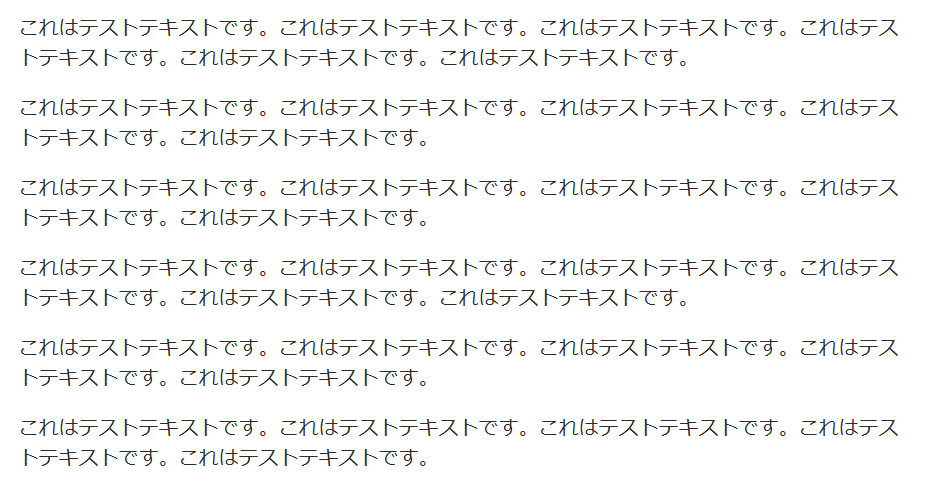
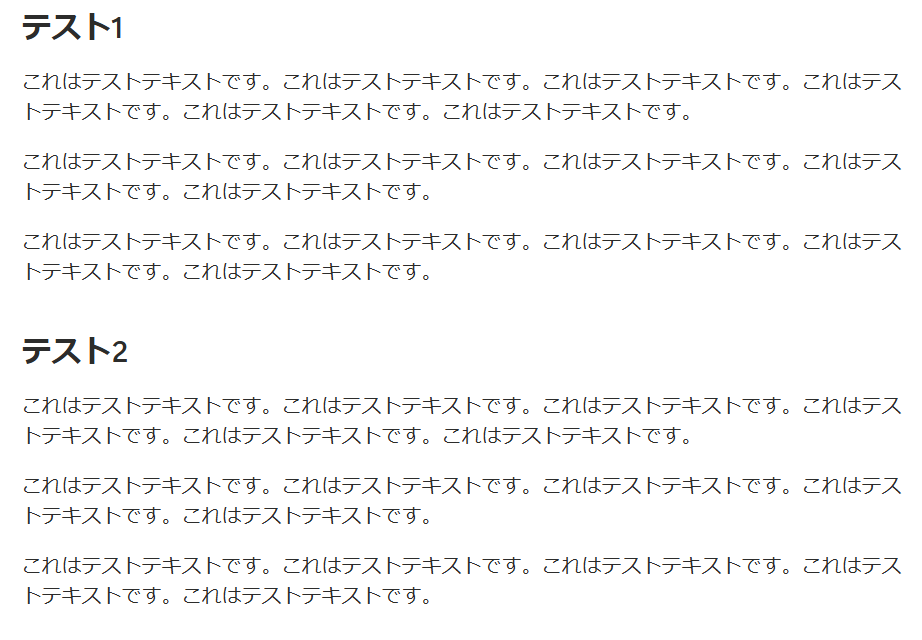
Notionには非常に優れたUIがある。すべてテキストブロックで書くのなんて、Notionへの冒涜に他ならない(左)。せめて見出しだけでも使ってみよう(右)。
具体的な使い方
- シャープ(#):見出し
- ハイフン(-):箇条書きのリスト
- アスタリスク(*):太字
この記法を使うメリット
- キーボードから一度も手を離さずに入力できる
- マウスを使ってNotionの書式ボタンをクリックするようなタイムラグが一切ない
ここではマークダウンで見出しを設定する方法を取り上げたが、Notionはショートカットからも見出し、リスト、太字などの設定が可能なので、使いやすい方を採用すればいいと思う。
ちなみにマークダウン(Markdawn)と似た言葉にマークアップ(Markup)がある。ざっくりと、マークダウンは簡易版のマークアップだと思ってもらえばいい。
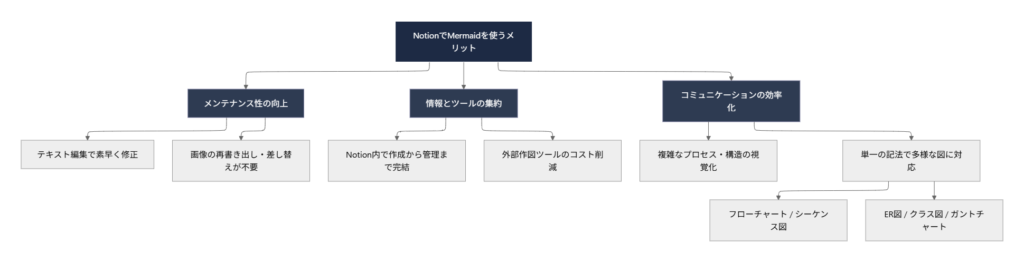
Notionのコードブロック内に、テキストコードを書き込むだけで、図を一瞬で描画することができる。Markdawnより複雑だが、AIに頼めば代わりに書いてもらうこともできる。
Markdawnほど汎用性は高くないが、授業ノートを取っていると、必ず「図を描きたい!」という場面があるので、存在を覚えておくと非常に便利。具体的に下のような図を描くことができる(コードはAI作)。
具体的な使い方
- フローチャート:手順や条件分岐の整理
- シーケンス図:時系列に沿った流れの整理
メリット
- マウスを使わずキーボードの入力だけで、美しい図を描画できる
- Wordなどで図形を手作業で組み合わせて図を作成する作業から解放される
- 修正したい時は、テキストを書き換えるだけで自動更新される
一般的には、TeXは数式や文字を美しくレイアウトするシステムだが、Notionにおいては、「本文中やブロック内に数式や特殊記号を埋め込むための専用機能」となっている。
理系科目にはおそらく必須となってくるが、文系科目でも使う場面は無きにしも非ずだと思う。
Mermaidと同じように、これもAIに代わりに書いてもらうこともできるので、必ずしもコードを覚える必要はない。

具体的な使い方
- 分数・行列・積分の数式を表す
- ギリシャ文字や論理記号などの特殊な文字を表す
- ベクトルを表す記号やチルダ記号などの特殊な装飾をする
メリット
- 通常の入力では表せない記号を表すことができる
- 複雑な数式を美しく表すことができる
データベースについて基本から説明すると、記事があり得ないほど長くなってしまう。なので、データベースでは具体的にどのような使い方ができるのかということに絞って書く。
データベースを使うかどうかは個人の好みによるので、データベースを使わない方法に満足しているなら、自分が好きな使い方を続けるのがと思う。
個人的にNotionで模索した結果、大学用のページを一つ作り、その中に講義データベースを作成する形に落ち着いている。講義の情報(学年、学期、曜日、種類など)をプロパティとして入れられるのが、データベースで管理する最大のメリットだと思う。
自分はすべての講義を一つのデータベースに登録し、以下の情報を整理している。文章だけでは伝わりづらいので、実際に1年次の名大文学部の時間割の画像を載せる。
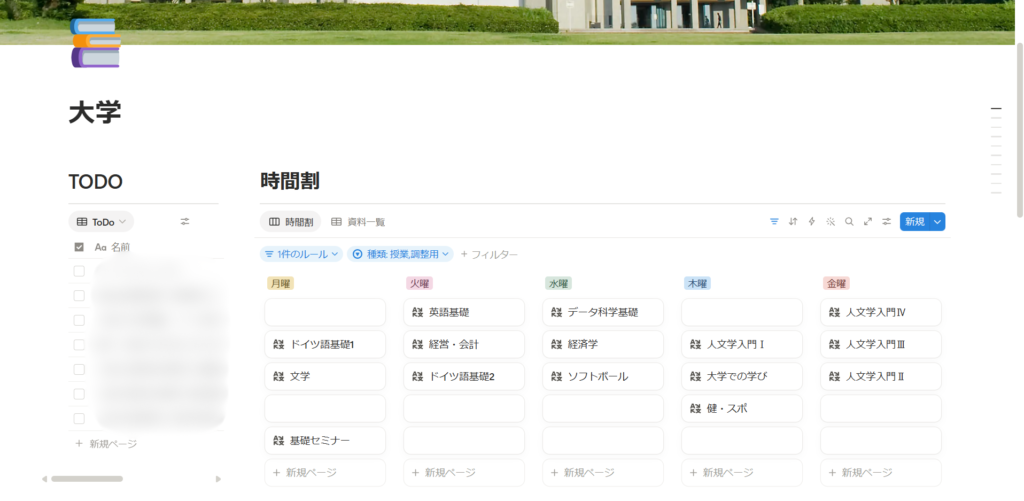
曜日ごとに区切られ、時間割に対応した形のデータベースになっている。複雑そうに見えるが、プロパティを3つ設定するだけで、この見た目を作ることができる。
- 種類(選択):データベース内の大まかな分類
- 「授業」「調整用」「参考図書」「イベント」など
- 時間割を再現したビューでは「授業」「調整用」のみ表示
- 時期(選択):講義の時期の分類
- 「1年春」「2年秋」「時期なし」など
- これでフィルターすることで、時間割ビューで表示する学期を変更できる
- 曜日(選択):講義の曜日の分類
- 「月曜」「火曜」「水曜」「木曜」「金曜」「曜日なし」
- 集中講義などは「授業」「曜日なし」に設定
ちなみに、データベースの講義ページの中身は以下のようになっている。テンプレートを作り、それを使いまわしてノートを作成している。あくまで参考までに。
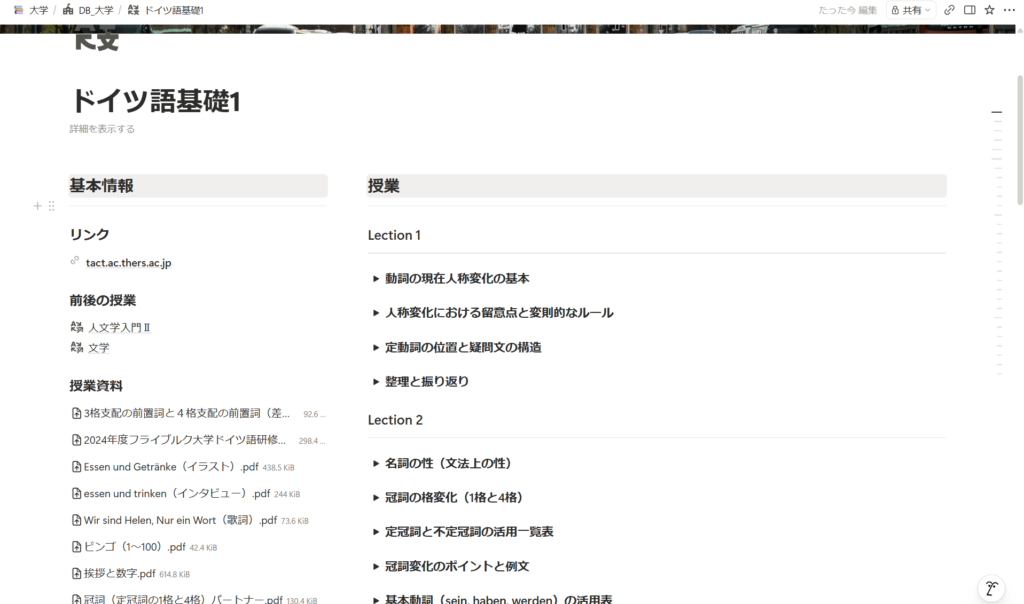
講義で配布されたレジュメやPDF資料を、Notionにアップロードするメリットと、後で便利になる工夫を紹介します。
大学のポータルサイトで配られるPDF資料は、自分は必ずNotionにアップロードするようにしている。先ほど紹介したファイルの容量制限がなくなる特典が学生のうちは使えるので、Notionをバックアップ用にも使っている。
ローカルに保存するだけでも十分と言えばそうなのだが、うっかりファイルを削除してしまったり、今すぐ資料を探したいのに見つからないこともある。そのような時、Notionから探してダウンロードし直せる状態であれば安心できる気がする。
また、アップロードする際の工夫として、.mdファイル(Markdown)のテキスト形式に変換すると便利だ。変換はChatGPTやGeminiに頼めばやってもらえる(著作権には注意)。
ChatGPTなどのAIにファイルをアップロードせずに、MD形式に変換する方法も存在する。
MD形式だと、そのままNotionのページとしてインポートできるのがメリットだ。Notionの見やすいUIで教科書を読めるようになるし、Notion内の検索から、教科書の本文の内容を含めて検索することができる。
さらに将来的にNotionとAIエージェントを連携させたとき、大きなアドバンテージになる。MD形式はAIにとって読みやすく、理解しやすい形式なので、資料を正確に読み込んでもらうことができる。Notionに資料を蓄積することで、バックアップ体制を整えるだけでなく、AIの活用にもつなげられるのだ。
NotionはAIエージェントと連携させると恐ろしいほど便利になる。これまで書いてきたNotionを使いこなすための工夫はすべてAIエージェントを将来的に使うためと言っても過言ではない。
具体的にどのような使い方ができるのか説明すると、
- 自立したAIエージェントが講義ノートを周回し、課題・小テストを検知したら自動でタスク化&スケジュールに入力する。
- 卒業研究で興味のある分野の先行研究を収集し文献リストの自動作成、授業ノートをもとにした知識レベルをもとに次に読む論文のレコメンドを行う。
- 授業資料をごちゃごちゃに入れたフォルダを、講義データベースの情報・ノートの内容を元に、「年度」「講義名」で自動でフォルダ分けをする。そのルールを保存し、次回以降も「授業フォルダを整理して」と頼むだけで同じ作業を行う。
といった使い方ができる。データベースの説明と同じように、ここに詳細を書くと長くなりすぎてしまうので、具体的な方法は別の記事で紹介する。
この記事で紹介したのは、Notionの布教記事と言いながら、Notionの応用的な使い方ばかりだが、どれも自分にとってなくてはならない機能だと思っている。
これらの機能を使い倒すことで、学業を効率よく乗り切る環境を整え、AIエージェントにサポートしてもらう際の土台づくりができる。言ってしまえばサボるための仕組みだが、適度に力を抜いて授業を受けなければ4年間も身が持たない。
自由にファイルをアップロードできたり、きれいなノートを作れたりすることによって、勉強のモチベが上がり、大学生活を楽しめるようになればそれでいいと思う。
この記事の内容が参考になれば幸いです