


この記事は、名古屋大学の学生用システム「TACT」の非公式Chrome拡張機能の新機能について、どのような使い方ができるのかを見ていくという内容になっています。
ぼーっと生きているせいで、TACTの拡張機能が新しくなっていることに気がついていなかった。
Comfortable NUのサイトによると、機能は全部で15個あり、現時点ではChromeのみ対応しているらしい。拡張機能はChrome Web Storeからインストールできる。
この記事ではすべての機能を見ていくことができないので、一部のみを取り上げる。
- ヘッダー拡張:各機能へのボタンをヘッダーに追加
- miniSakai:課題・小テスト・メモをサイドパネルに一覧表示
- subSakai:ポップアップから課題を即確認(読み取り専用)
- コースバー色分け:締切の緊急度でコースタブを自動色分け
- 時間割:年度・学期切替、色カスタマイズ、PNG 出力
- カレンダー同期:Google カレンダーへ自動 / 手動で締切を登録
- メモ:講義ごとにメモと外部リンクを保存・検索
- フォルダ:授業資料・課題・お知らせをツリー表示
- 週間ダッシュボード:ガントチャート風に全課題を週単位で表示
- 新着検知:資料の更新をバッジで自動通知
- お知らせタイムライン:全コースのお知らせを時系列で横断一覧
- 学習負荷ヒートマップ:4 週間分の締切密度をカレンダー型で可視化
- 提出率トラッカー:コースごとの提出状況を棒グラフで確認
- 横断フォルダブラウザ:全教科を学期別に分類、検索・ZIP 一括 DL
- 履修取り消し:不要コースを全機能から一括非表示
まずはこの拡張機能のインストールから。Chrome Web Storeの「Chromeに追加」から拡張機能をインストールできる。
無事にインストールできたら、Chromeの画面右上(アドレスバーのすぐ横)にあるパズルピースマークから、Comfortable NUという名前が確認できるはず。
また、必須というわけではないが、ここでピンのマークから「固定」を選択すると、ツールバーに拡張機能が追加される。
不要になれば、パズルピースマークの「⋮」やChrome Web Store、設定の「拡張機能を管理」から削除できる。
この拡張機能のメインとなってくる機能だ。拡張機能をインストールすると、TACTのヘッダーにメニューが追加される。
以前の拡張機能から機能が増えた分、メニューも多くなっているようだ。


左から順に、「Googleカレンダー同期」「時間割」「提出率トラッカー」「miniSakai」となっている。
TACTの拡張機能としておそらく一番使うであろうminiSakaiにも変更があったようだ。
課題一覧から課題やクイズの状況を見られるのは変わらないが、これまで手動で変更していた未提出・提出済みの状況が自動で反映されるようになっていた。以前はデバイス間でのステータスの同期ができないのが若干面倒だったが、これならその問題はない。
また、再提出が可能かどうかの表示が追加され、課題ごとに非表示にする設定も行えるようになっていた。
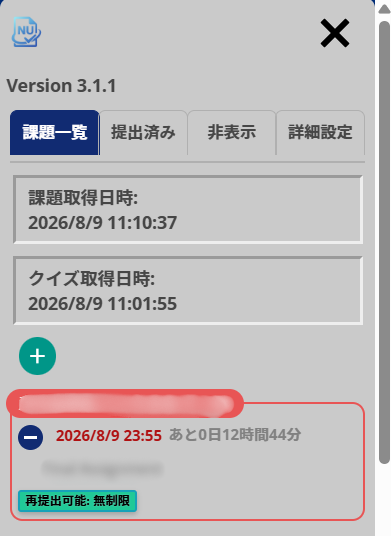
これは拡張機能をインストールする方法の説明に出てきたツールバーを使った機能になっている。
TACTを開かなくても、課題の状況をツールバーから確認できる。miniSakaiと比べると、表示される情報はシンプルで、未提出の課題・クイズのみとなっている。
これもminiSakaiと同じように、課題の提出状況に合わせて表示されるようだ。
Googleアカウントでログインするだけで、Google Calendarと連携ができるようになった。 連携はヘッダーにある☆のマークから行える。
ログインして認証済みになると、「同期開始」のボタンからTACT上の課題の締め切りなどがGoogle Calendarに反映される仕様だ。
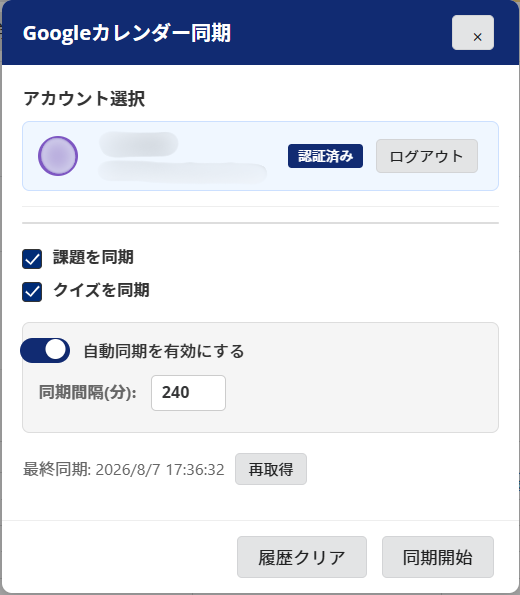
同期間隔はデフォルトで240分毎になっており、自分で好みの同期間隔に変更することも可能だ。
同期が終わると、Google Calendar側からTACT上の課題の締め切りなどを確認できるようになる。
吹き出し:ここからは少し細かい設定や仕様の違いについての話になります。興味がなければ読み飛ばしてください。
TACTは拡張機能を使わなくても、カレンダーを共有する機能がある。 Webcal(URL購読)を使ったものと、.icsファイルを使った予定の共有の2種類の方法が存在している。
アカウント連携による同期は、機能的にはWebcalを使った同期と同じだが、拡張機能から共有する方が圧倒的に設定が楽だ。
.icsファイルはすでにある予定の共有は可能だが、後から追加された課題を自動で同期させることはできない。また、その都度ファイルをダウンロードしてアップロードする手間も発生する。
日常的にカレンダーをこまめにチェックし、かつ手動の設定手順を減らしたいなら、拡張機能でカレンダー共有を行う価値は十分にありそうだ。
個人的にGoogle Calendar連携の最大のメリットは、AIに課題の管理をしてもらう、秘書のような使い方を簡単にできるようになることだと思う。
「Google Calendarから課題の締め切りの情報を探してきて」「優先順位の高い課題を教えて」とチャットで指示を出し、課題の管理を代わりにやってもらうイメージだ。
難点と言えば、この使い方ができるのは基本的にGeminiに限られてしまうことだろうか(Webcalならそのような制限はない)。
ChatGPTユーザーの場合は、有料プランであれば直接Google Calendarと連携できるのですが、無料プランだと設定が若干複雑になってきます。
Google Calendar上の予定は、Google Workspaceとの連携を済ませておくことで、Geminiが読み取れるようになる。 これがかなり便利だ。
自分はGeminiに課金している側の人間なので、どうしてもGemini推しになってしまうところがあるが、Googleのサービス同士の相性はとてもいいのだ。OfficeやTimeTreeからGoogleに移住してきた理由の一つはそれである。
依然として生成系AIの中ではChatGPTがシェア率首位だが、ちょっとこの使い方を試してみたい!という人は、Geminiへの乗り換えも検討してみてはいかがだろうか。
拡張機能で「フォルダタブ」が追加された。これが便利だった。
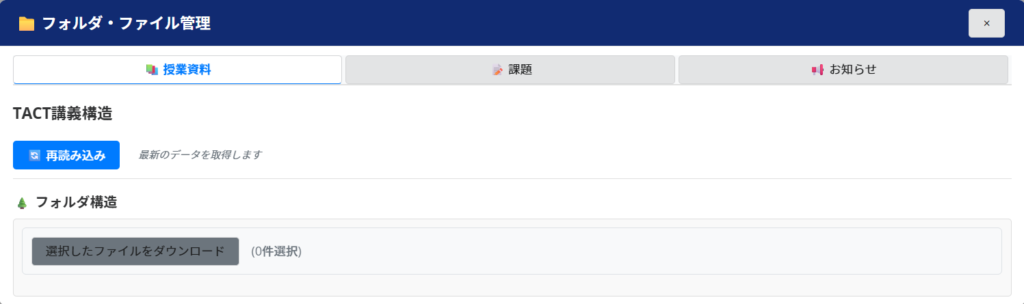
フォルダタブから選択したファイルをまとめてZIPファイルでダウンロードできる。 少し動作が不安定だが、個人的にすごくありがたい機能だ。
これまでは、過去の授業の資料を1ファイルずつ個別にダウンロードするのが面倒だった。大量に資料が配られる授業もあり、この一括ダウンロードは本当にありがたい。
余談だが、自分はファイルの分類や整理などの単純作業を、AIエージェント(Antigravity)を使って自動化している。一括ダウンロードと組み合わせると、ファイルの整理の手間が格段に減ると思う。
同じフォルダタブから、課題やお知らせが一覧で見られる。 名大生全員が悩まされる、TACTの通知が多すぎる問題。通知を全部消したあとに、「何のお知らせだったっけ」と確認しに行ったことが何度あるか分からない。
配信されたお知らせが出された順番(時系列順)で見られるのも、見落としを防ぐ上で地味にありがたいポイントだ。
ヘッダーに「時間割表示」というメニューが追加された。
登録している講義が曜日・時限のテーブル形式で表示される。 学期も選択できるようだが、TACT上で表示させていない講義(非表示にしているもの)は表示されない仕様になっているようだ。
「メモタブ」が追加された。ここから講義メモの管理の画面に行けるようだ。
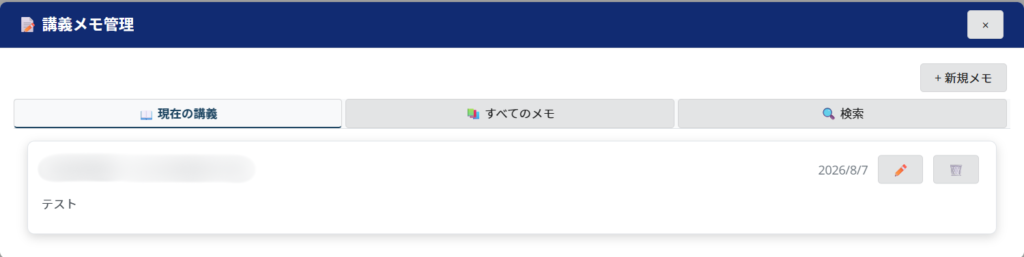
講義ごとにメモを追加できるようになる機能らしい。「新規メモ」からメモを追加すると、
- 講義名
- 日付
と共にメモの内容が追加される。メモは後から編集・削除することもできるようだ。
「すべてのメモ」からは講義メモの一覧が、「検索」からは講義メモの検索ができるらしい。
これまでは、締め切りまでの残り期間によって講義のタブが色分けされるだけだった。この仕様だけでも日常の課題期限の確認において十分に利便性を感じていたが、過去の提出物については、提出しているかどうかの情報まで一覧で確認することはできなかった。
提出率のトラッカーが新しく追加されたことで、これまで提出してきた課題の情報が可視化され、自分の課題の消化状況がより分かりやすくなった。
この記事ではアップデートされた新しいTACTの拡張機能を見ていった。ツールそのものが劇的に変わったわけではないが、可能性を感じる新機能があり面白かった、というのが正直な感想だ。開発者の方々には頭が上がらない。
個人的に追加された機能の中でも、カレンダー同期やフォルダタブが、特に面白いのではと思っている。使いこなせたら課題や授業資料の管理が効率的にできそうな予感がする。
今回の記事で紹介した機能以外にも追加された機能がある。夏休みが終わり、授業が始まった時に、他の新機能についても見ていきたいと思う。