

前回の記事では、Notionの導入から最初の1ページを作成する基本操作について解説した。
アプリの導入直後は、真っ白なページに日々の殴り書きメモを残すだけでも十分に使いやすさを実感できるはずだ。
だが、Notionを使い続けてメモの量が増えてくると、多くの人が同じ壁に直面する。
ページの中に子ページを作りすぎて階層が深くなり、どこに何の情報を置いたのか分からなくなる現象だ(Notion初心者あるあるだと思う)。
以前の自分もまさにこの状態で、メモを探すためだけに無駄なクリックを繰り返していた。
そんな散らかりがちな情報を一気に整理してくれるのが、Notion最大の強みである「データベース」機能だ。
今回は、初心者でも最も扱いやすい「タスク管理」を題材に、データベースの基本構造と便利なビューの使い分けを解説する。
Notionのデータベースは、一見するとExcelやGoogleスプレッドシートのような単なる表に見える。
だが、実際に触ってみると表計算ソフトとは根本的に仕組みが異なっていることがよくわかる。
Excelはマス目(セル)の中に文字や計算式を埋め込んでいくツールだ。
一方で、Notionのデータベースは「ページの集合体」として作られている。
表に並んでいる1行1行のデータすべてが、クリックすると開く独立した1枚のノート(ページ)になっている。
これが一般的な表計算ソフトとは決定的に違う、Notionならではの最大の特徴だ。
例えば「経済学の期末レポート」というタスクを1行追加したとする。
表の上では「未着手」という状態や「締切日」といった最低限の項目だけを表示しておく。
そしてその行を開けば、レポートの構成案や参考にした論文のリンク、執筆用のメモを自由に書き込める。
タスクの進捗管理と中身のメモ書きが1箇所で完結するため、別のノートアプリを開く手間が完全にゼロになる。
これは学生のレポート課題に限った話ではない。
社会人の業務タスクであれば打ち合わせの議事録を紐づけられるし、資格勉強であれば解き直す過去問の論点をメモしておける。
自分が運営しているこのブログの記事管理も、ネタ出しから下書き、公開日の管理まで、すべてNotionのデータベースを土台にして動かしている。
Notionのデータベースには、通常のメモと同じページ内に表を埋め込む「インライン」と、ページ全体を表にする「フルページ」の2種類がある。
最初はメモや解説テキストと一緒に並べて配置できる「インラインデータベース」から始めるのが手軽でおすすめだ。
まずは新規ページを作成し、タイトルを「タスク管理」と入力する。
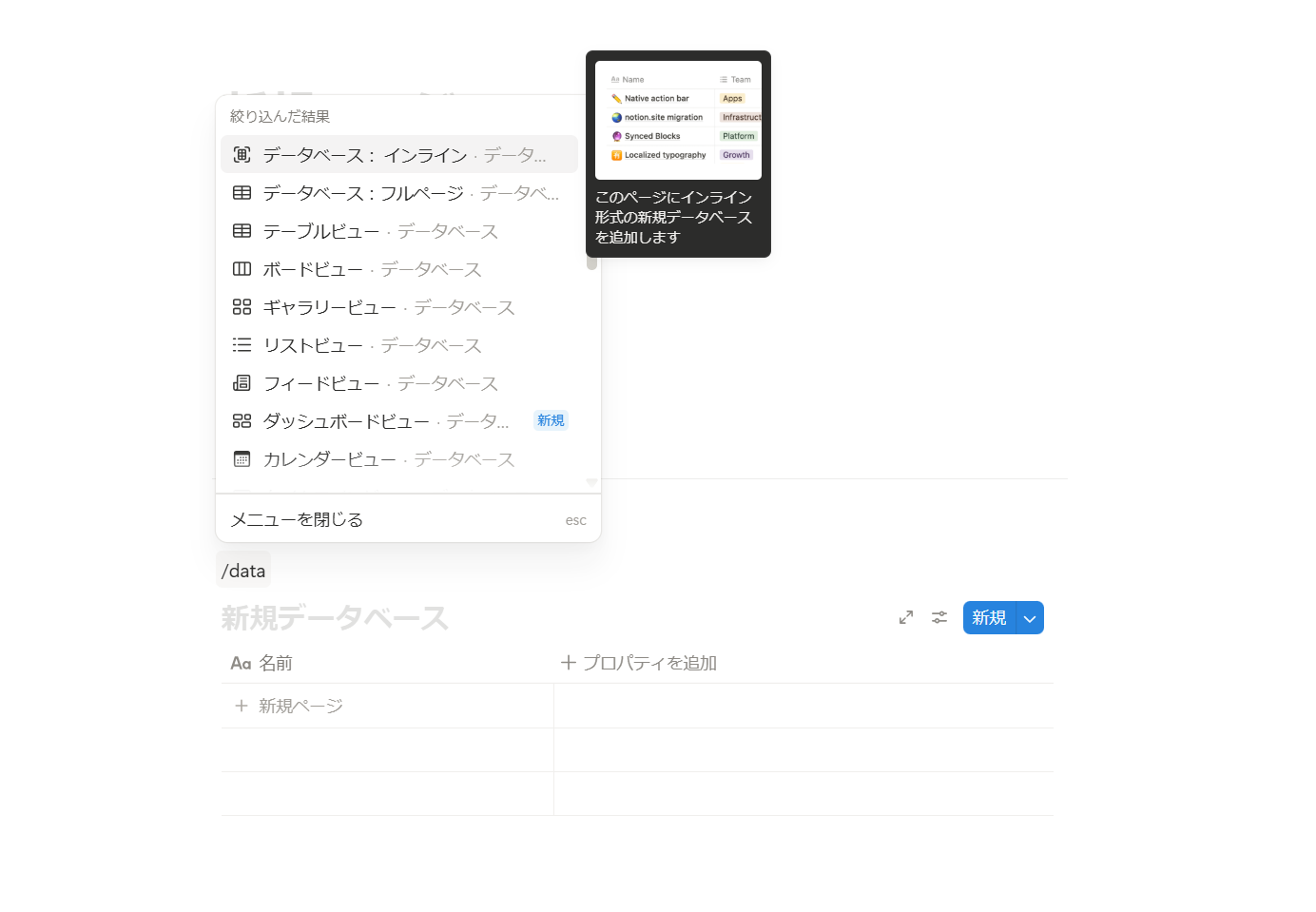
本文の行頭で「/database」と打ち込み、メニューから「データベース:インライン」を選択する。
これだけで、ページ内に3行ほどのシンプルなテーブル(表)の枠組みが瞬時に呼び出される。
ただし、この時点ではあくまで入れ物ができた状態であり、データが自動生成されたわけではない(最初は空のテンプレート行だ)。
ここから自分の手でタスクを書き込んでいくことで、1行1行が独立したノートとして機能し始める。
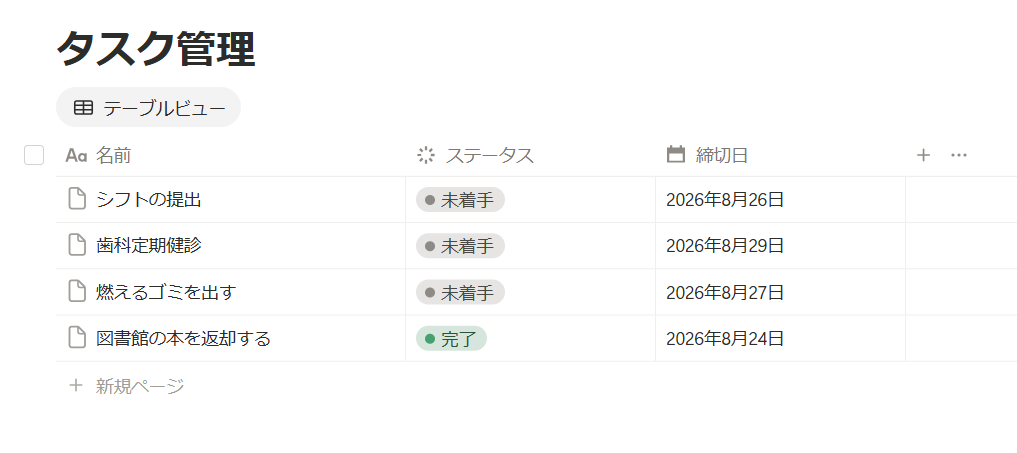
データベースの列(項目)のことを、Notionでは「プロパティ」と呼ぶ。
初期状態の表に、タスク管理に欠かせない2つのプロパティを追加してみよう。
表の右上にある「+」ボタンを押し、「ステータス」を選択する。
これで「未着手」「進行中」「完了」といった進捗状況を管理できるようになる。
続いてもう一度「+」ボタンを押し、「日付」を選んで名前を「締切日」に変更する。
これで「タスク名」「ステータス」「締切日」が揃った、基本のタスク管理表が完成する。
Notionデータベースのもう一つの大きな強みが、同じデータを好みの「ビュー(表示形式)」に一瞬で切り替えられる点だ。
ビューとは、保存されている中身のデータはそのままに、見た目だけをテーブル(表)やボード(かんばん形式)、カレンダーなどに切り替える機能を指す。
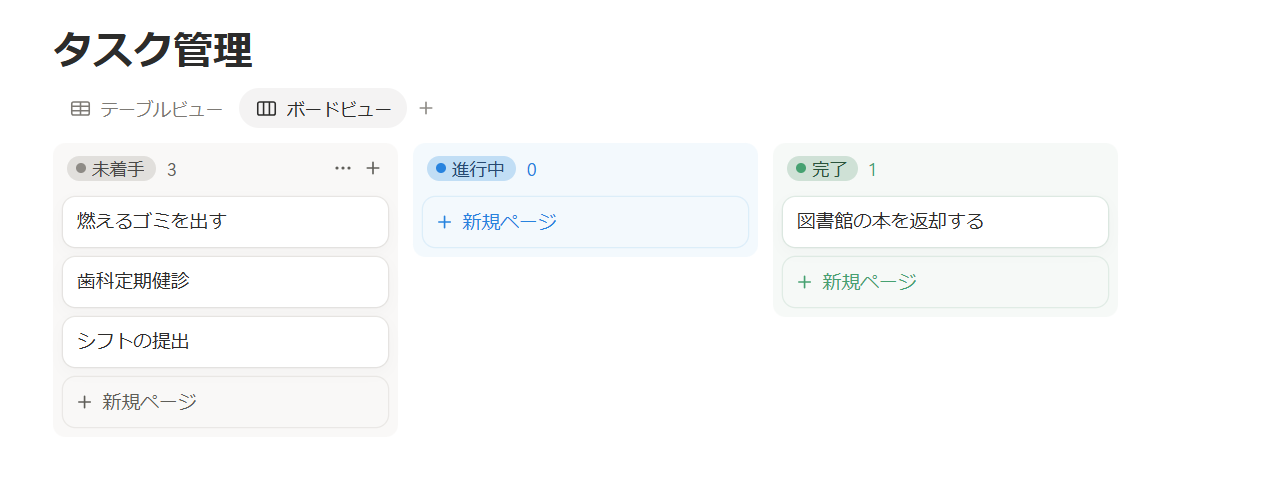
データベースの左上にある「+ ビューを追加」をクリックする。
表示形式の一覧から、公式の正式名称である「ボード」を選択して完了を押す。
すると、先ほど設定した「ステータス」ごとに縦列が分かれ、付箋を並べたようなカード形式に早変わりする。
タスクが進んだらカードをドラッグして右隣の列へ動かすだけで、直感的に進捗を更新できる。
キーボードで文字を打ち直す必要がなく、スマホからでも指先ひとつで操作できるのがとても心地よい。
タスクが増えてくると、終わったタスクが画面に残って邪魔に感じることがある。
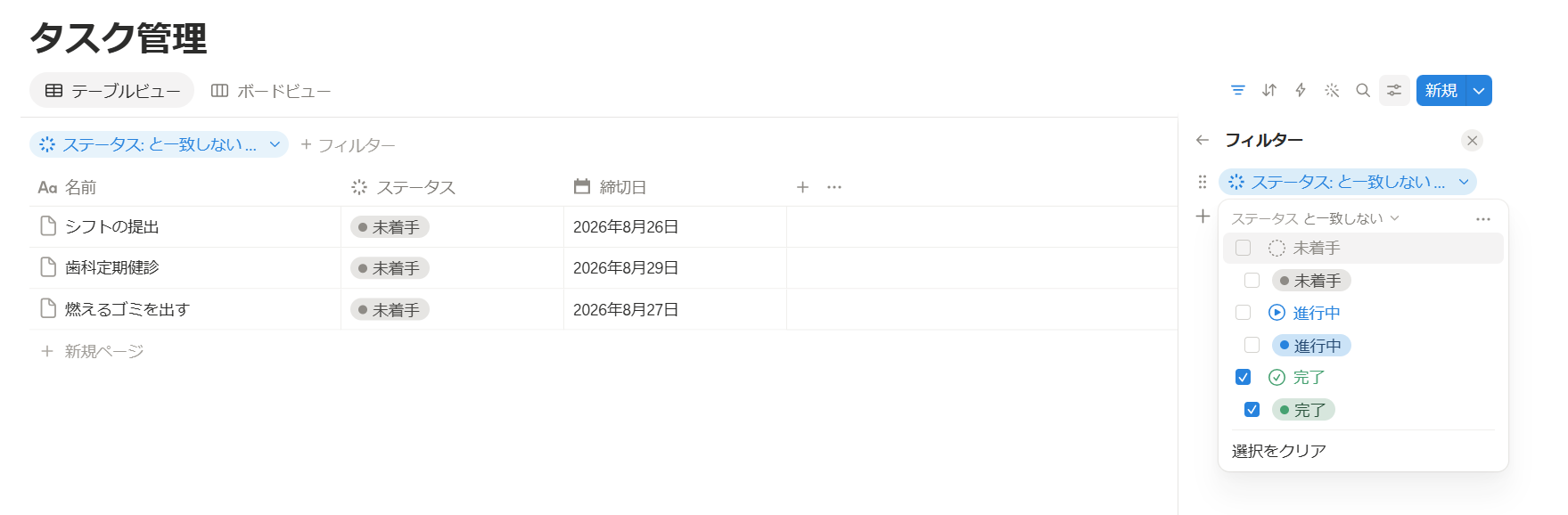
そんなときは「フィルター」機能を使って画面をすっきり整理する。
ボード右上の「フィルター」をクリックし、「ステータス」から「完了以外」を指定する。
これだけで終わったタスクが自動的に非表示になり、今やるべき作業だけに集中できる作業場が整う。
もちろんデータ自体が消えたわけではないので、フィルターを解除すればいつでも過去の完了タスクを振り返ることができる。
「データベース」と聞くと小難しく感じてしまうかもしれないが、最初から完璧な仕組みを作る必要はまったくない。
まずは「タスク名」「ステータス」「締切日」の3項目だけで、今日のToDoを数個動かしてみるのがおすすめだ。
小さく動かしながら、必要に応じて項目を足していけば自分にぴったりの管理表に育っていく。
次回は、このデータベースの仕組みをさらに応用し、Web上の気になる記事を1クリックで手元にストックできる「Notion Web Clipper」の活用術を紹介する予定だ。
こちらも同じデータベースの仕組みが土台になっているので、まずは今回のタスク管理表でデータベースの感覚を掴んでみてほしい。