

Notionを始めようと思っても、多機能すぎて何から手を付ければいいかわからない人は多いと思う。
自分も使い始めた当時は「すごいアプリらしいけれど、一体何を書けばいいのだろう」と戸惑っていた。
結論から言うと、最初は難しく考えず、たった1枚の「何でも書くメモ帳」として気楽に使い始めればいい。
まずはデスクトップアプリを導入して、最初の1ページを動かしてみるところから始めてみよう。
Notionはブラウザ上でも問題なく動くが、自分は断然デスクトップアプリの利用をおすすめしている。
ブラウザのタブの中に埋もれてしまわず、ショートカット一発で呼び出せる専用の作業場になるからだ。
大学の課題、公認会計士試験の学習メモ、読んだ本の記録、日々のToDo。
以前の自分はこれらを別々のアプリやノートに書いていたため、どこに何があるか分からなくなり、紙のプリントを失くすこともしょっちゅうだった。
探すだけで無駄な時間を使ってしまう状態をなんとかしたくて、Notionを使い始めた。
最初からすべてを一気に移行したわけではなく、日々の小さなメモから少しずつ移行を進めていった。
気づけばすべての情報が1箇所にまとまり、探す手間がゼロになっていた(あくまで個人の感覚だが)。
ここからは、実際にNotionを使い始めるための具体的な導入手順を解説する。
個人利用であれば無料プランで十分すぎるほど使えるので、安心して試してみてほしい。
作業自体は3分ほどで完了する。
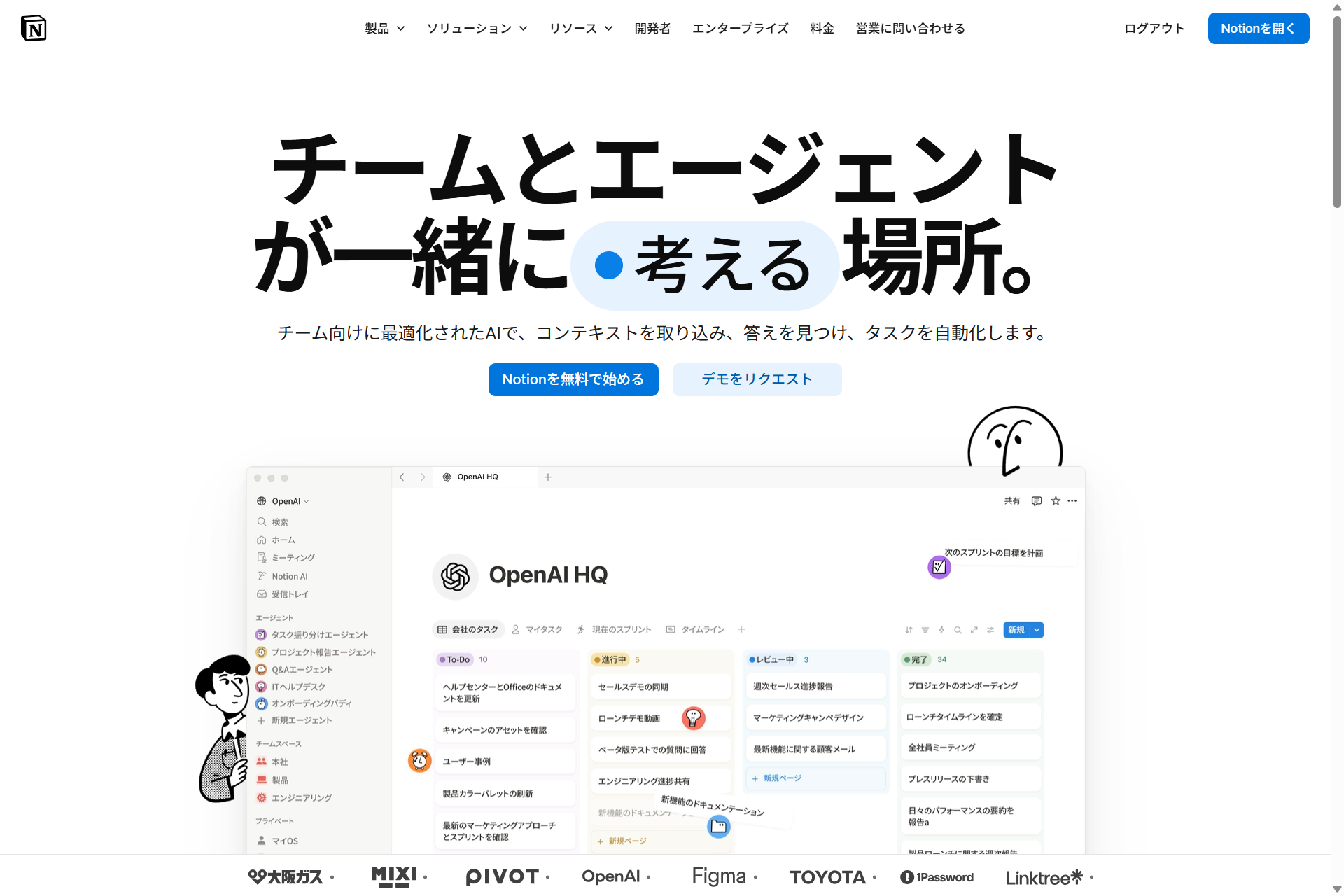
まずは Notion 公式サイト にアクセスする。
画面中央にある「Notionを無料で入手」ボタンをクリックする。
Googleアカウントを持っていれば、そのまま連携ログインするのが一番手軽でおすすめだ。
用途の選択画面が表示されたら、「個人で利用」を選択して次に進む。
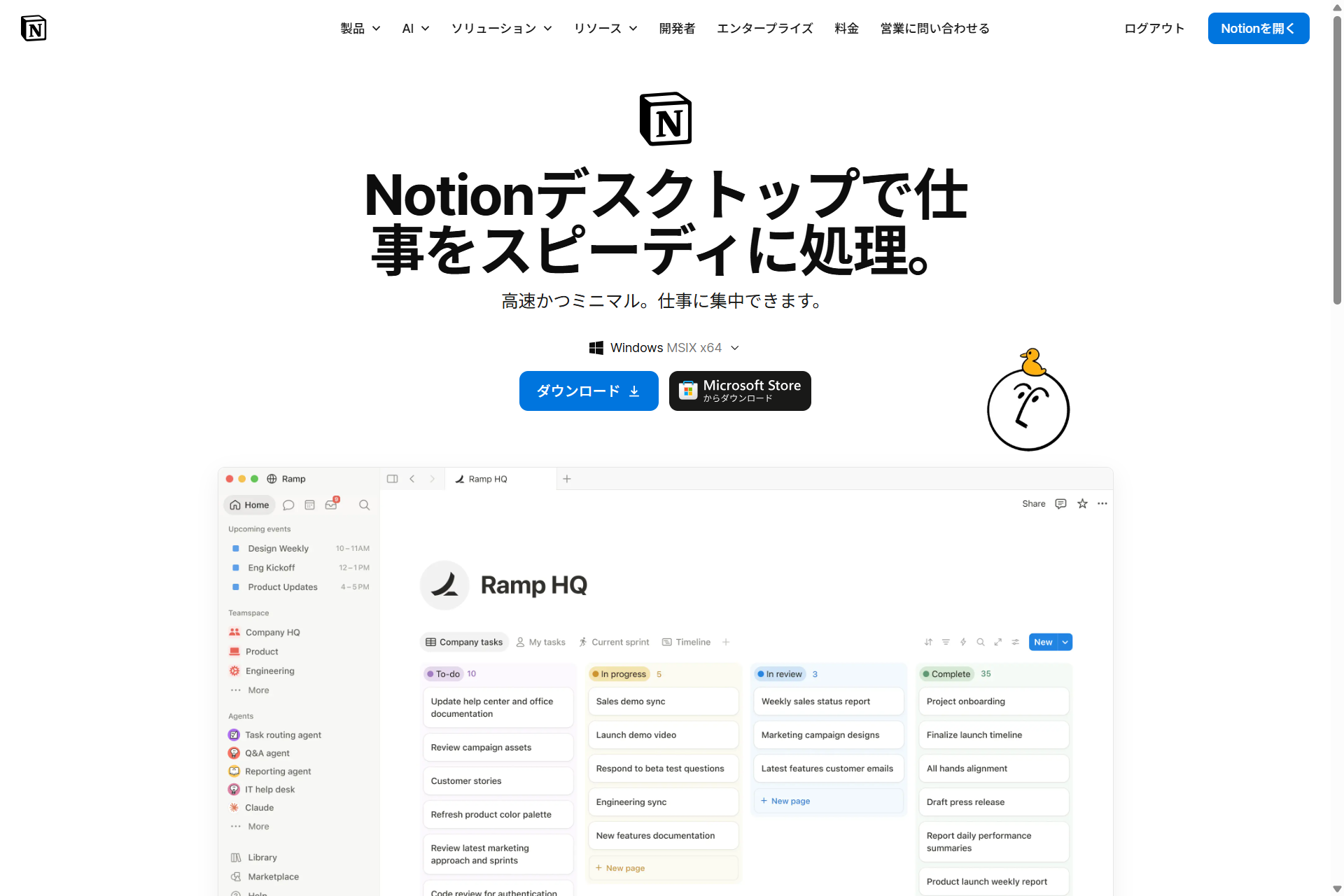
アカウントが作成できたら、続いてデスクトップアプリをダウンロードする。
WindowsまたはMacの環境に合わせてインストーラーを取得し、画面の指示通りにインストールを実行する。
インストール完了後にアプリを起動し、先ほど作成したアカウントでログインすれば準備完了だ。
スマートフォンでも確認したい場合は、モバイル版Notion もあわせて入れておくと便利だと思う。
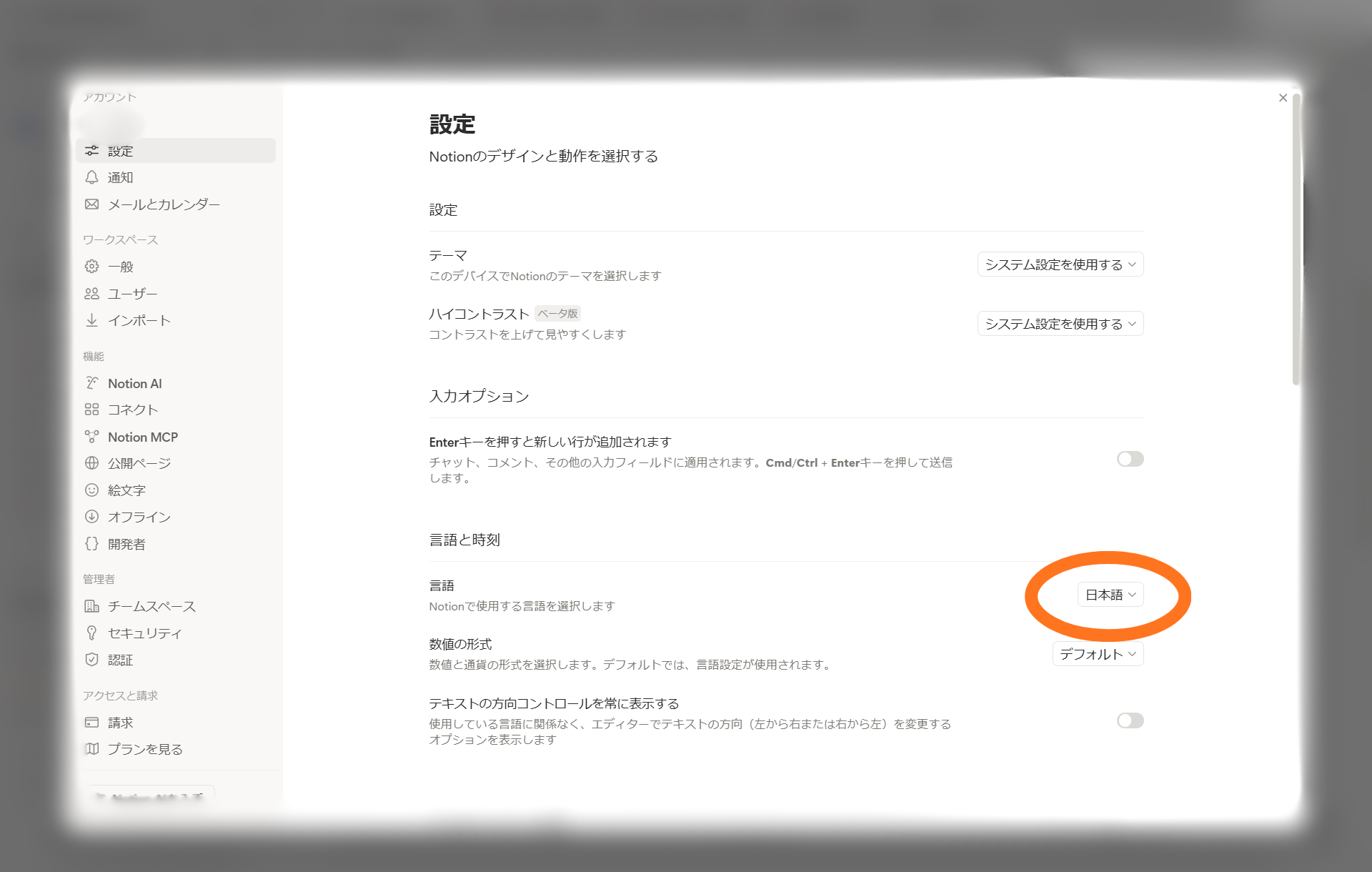
初期状態が英語になっている場合は、日本語表記に切り替えておく。
左サイドバーのメニュー上部にある「Settings & Members」をクリックする。
「Language & region」の項目を開き、言語設定を「日本語」に変更する。
これでメニューや各種設定が日本語化され、格段に操作しやすくなる。
アプリの準備が整ったら、早速自分専用の新しいページを1枚作ってみよう。
左サイドバーにある「ページを追加」をクリックすると、真っ白な新規ページが立ち上がる。
タイトルに「今日のメモ」などと入力し、以下の基本操作を試してみてほしい。
Notionでは、文章やリストなどの要素をすべて「ブロック」という単位で管理する。
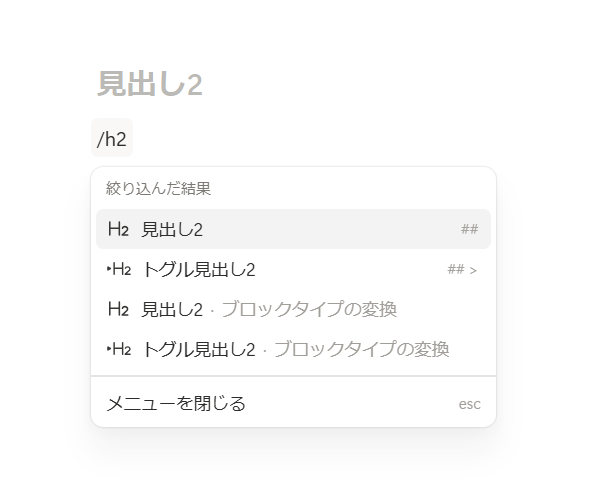
行頭で半角スラッシュ( / )を入力すると、呼び出せるブロックの一覧メニューが表示される。
- /h2 と入力してEnter:大見出しが作成できる
- /todo と入力してEnter:チェックボックス付きのTo-Doリストができる
- /bullet と入力してEnter:箇条書きリストが作れる
また、Notionは一般的なマークダウン記法にも完全対応している。
行頭に # と半角スペースを打てば見出しになり、- とスペースを打てば箇条書きリストになる。
普段からマークダウンを書き慣れている人なら、キーボードから手を離さずに爆速で文章を組み立てられる。
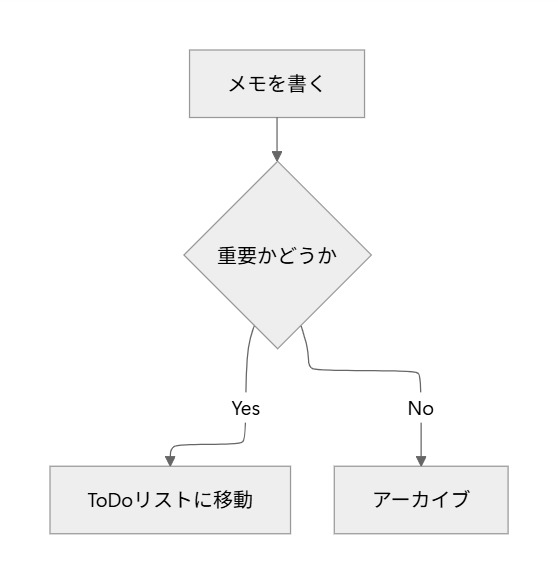
Notionのコードブロックを使えば、テキストだけで綺麗な図やフローチャートを描ける「マーメイド記法(Mermaid)」も利用できる。
/code と入力してコードブロックを呼び出し、言語設定で「Mermaid」を選択する。
例えば、以下のようなテキストを打ち込むだけで、自動的にお洒落なフローチャート図に変換される。
graph TD A[メモを書く] --> B{重要かどうか} B -->|Yes| C[ToDoリストに移動] B -->|No| D[アーカイブ]作図ツールをわざわざ開いて画像を用意しなくても、ページ内で手軽に思考の整理や図解ができるのがとても便利だ。
作成したブロックは、左端に表示される「6つの点(グリップアイコン)」を掴むことで自由に移動できる。
ブロックを掴んだまま別のブロックの右端まで持っていくと、青い縦線が表示されて2列(2カラム)に分割できる。
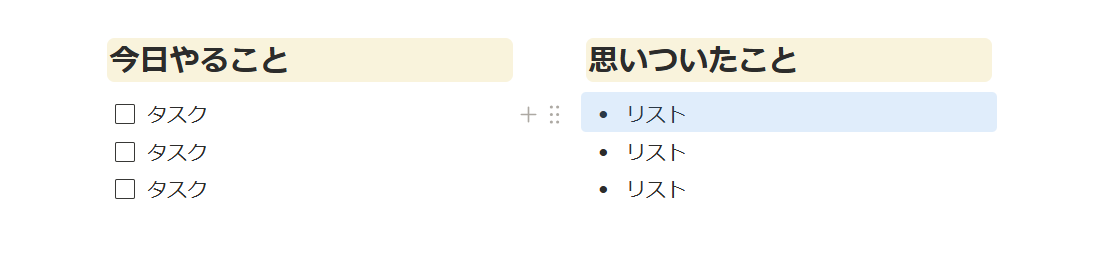
左側に「今日のやること」、右側に「思いついたメモ」といったレイアウトも直感的に作れる。
レイアウトが崩れても簡単に戻せるので、怖がらずに色々動かしてみてほしい。
Notionを使い始めると、ネット上の綺麗なテンプレートを見て「自分も最初から完璧なシステムを作らなければ」と気負ってしまいがちだ。
しかし、最初から複雑なデータベースを作ろうとすると十中八九挫折する。
まずは日々の殴り書きメモや、簡単なTo-Doリストとして気楽に触ってみるのが長く続けるコツだと思う。
少し操作に慣れてきて、大学の講義ノートや資料の整理にも活用したくなったら、ぜひ以下の記事も参考にしてほしい。
自分が実際に運用している講義ノートのまとめ方や、フォルダ階層の設計について詳しく解説している。
焦らず少しずつ、自分に合った使い方を育てていけばいいと思う。