前回の記事では、Notionの基本機能である「データベース」の作り方を解説した。
今回はその実践的な活用例として、Web上の気になる記事を1クリックで保存できる公式ツール「Notion Web Clipper」を紹介する。
ネットサーフィンや調べ物をしている最中に、「あとでじっくり読みたい」と思う良質な記事に出会うことは多いはずだ。
だが、ブラウザのブックマークに放り込んでも存在を忘れ、タブを開きっぱなしにしてPCのメモリを圧迫してしまう(大学生あるあるだと思う)。
以前の自分はまさにこの状態で、せっかく見つけた有益な情報を行方不明にしていた。
公式のWebクリッパーを使えば、そうした情報収集のストレスをすっきり解消できる。
ブラウザのブックマーク機能と違い、Notionに記事を保存する最大のメリットは「記事の本文ごと手元に残せる」点にある。
単なるURLリンクの保存ではなく、Webページの内容をNotionブロックとして取り込んでくれる。
元のWebページが削除されたり非公開になったりしても、Notion内にテキストが残っていればいつでも読み返せる。
保存した記事の上に自分のメモや考察を書き加えることも可能だ。
取り込めるのはテキストや標準的な画像が中心であり、Webサイト独自の複雑な装飾やレイアウトまでは完全に再現されない点には注意したい。
Notion Web ClipperはNotion公式が提供している機能のため、余計な初期設定がなく最もシンプルで安心して利用できる。
より高度なプロパティ連携を行いたい場合はサードパーティ製の拡張機能もあるが、まずは公式のものから触ってみるのが手軽でおすすめだ。
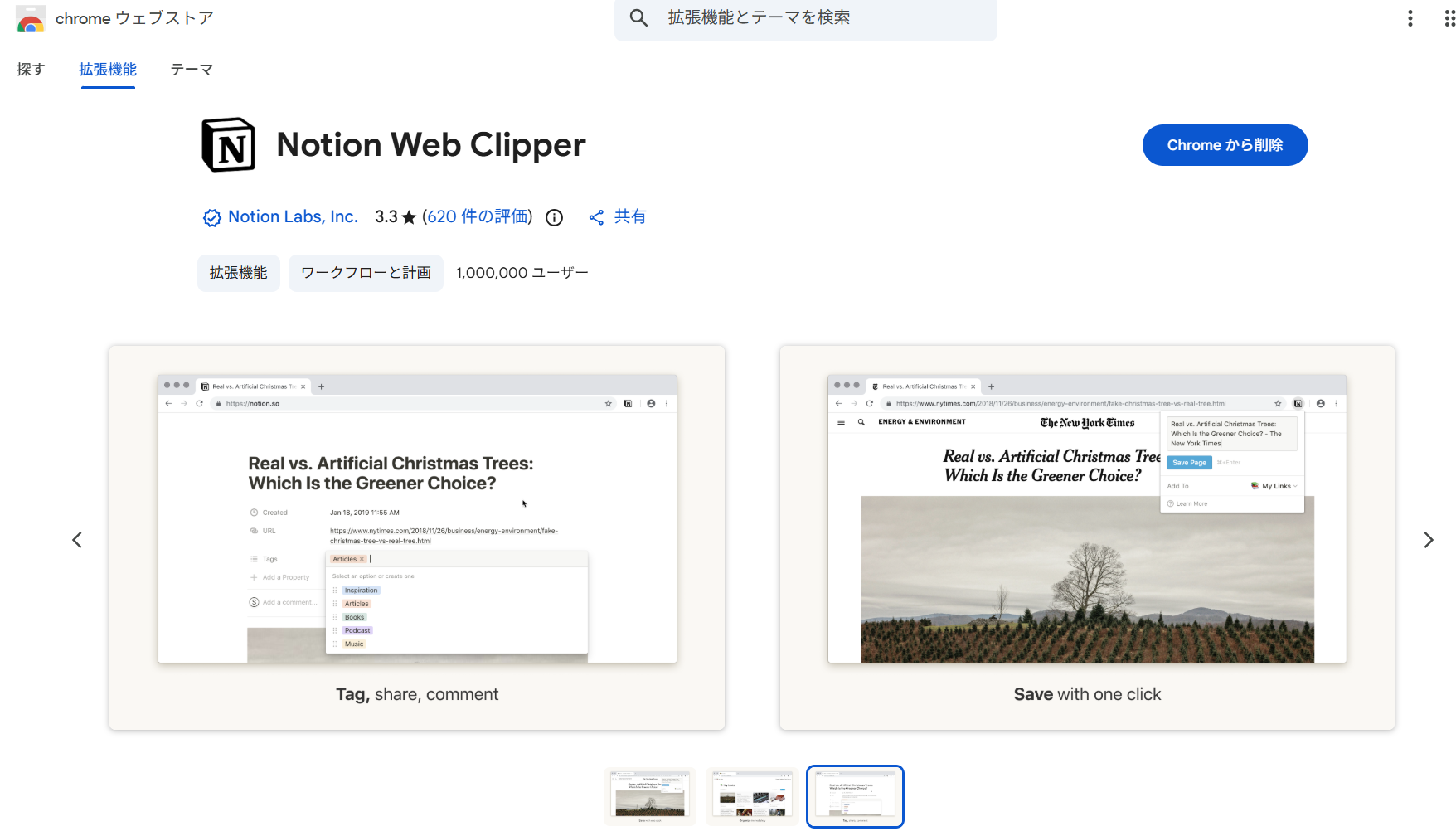
PCでWeb記事をストックするには、ブラウザ拡張機能の「Notion Web Clipper」を利用する。
Chromeウェブストアを開き、「Notion Web Clipper」を検索して「Chromeに追加」をクリックする。
拡張機能を追加する際、ブラウザから「アクセスしたすべてのウェブサイト上のデータの読み取りと変更」といった権限の確認が表示される。
これはWebページ上のテキストや画像を読み取ってNotionに転送するために必要な標準の権限だ。
初回のみNotionアカウントへのログインと連携許可を済ませ、ツールバーにピン留めしておくと使いやすい。
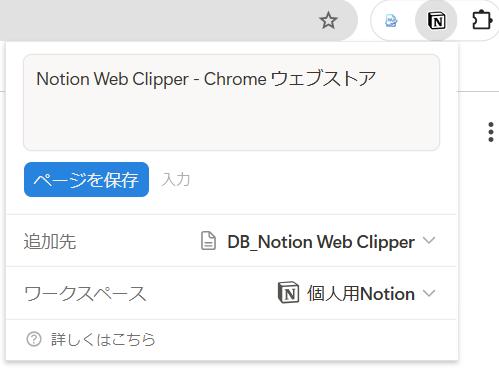
保存したいWebページを開いた状態で、ツールバーのNotionアイコンをクリックする。
ポップアップ画面が表示されるので、保存先のデータベースを選択し、「ページを保存」を押す。
これだけで、記事のタイトル・URL・アイキャッチ画像・本文が自動的にNotionへ転送される。
Notion Web Clipperはテキスト主体のブログやニュース記事の保存には非常に強い。
一方で、YouTube動画などのリッチメディアや一部の特殊な構造のページでは、本文が上手く取り込めないことがある。
YouTube動画をまとめたい場合は、クリッパーを使わずにNotionのページへ直接URLを貼り付け、「動画を埋め込む」ブロックとして配置する方が見やすくて適している。
今回紹介しているNotion Web ClipperはNotion公式が提供しているツールなので安心して利用できる。
ただし、ブラウザ拡張機能全般の話として、出所の怪しいツールによる不正アクセスや情報漏洩といったリスクも存在する。
便利だからといって、開発元が不明な拡張機能をむやみに追加するのは避けた方が賢明だ。
Webクリッパーで保存した記事を受け止めるために、「Webクリップ専用のデータベース」を1つ作っておく。
保存時に「どのページに入れようか」と迷うのを防ぐため、とりあえず放り込む専用の置き場所を用意しておくのがコツだ。
新規ページを作成し、データベースを設置する。
記事を保存すると、WebページのURLはNotion側で自動的にプロパティに登録される。
そのため、自分で細かく項目を作り込む必要は全くない(面倒なら初期状態のままで十分だ)。
唯一追加しておくと便利なのが「チェックボックス」プロパティである。
保存した直後は未チェックにしておき、読み終わったらチェックを入れるだけで、シンプルな「あとで読むリスト」として機能する。
Webクリッパーを使い始めると、「未読の記事がどんどん溜まってしまうのではないか」と不安になるかもしれない。
だが、Notionはデータベースなので後からキーワードで全文検索ができる。
自分の場合も、技術系の記事や気になったニュースを見つけたら、読む読まないにかかわらずとりあえず保存している。
無理に整理したり分類したりする必要はなく、自分専用の知識の倉庫として気楽に記事をストックしておけばいいと思う。