先日、読書記録ブログ用のBloggerテーマ「Paper & Bookshelf」をゼロから開発した。
テーマの自作自体は自分にとって人生で初めての挑戦だった。
完成後の姿や見た目は割と簡単に頭に思い描けた。
だが、完成度を高めるうえで気になったのは、「目標の品質をどう設定し、どう確かめるか」という問題だ。
サイト自体の見た目がいくら良くても、コードの管理が雑でエラー時に復元できなかったり、表示速度が遅かったり、SNSでシェアしたときに画像が崩れていては残念な感じになってしまう。
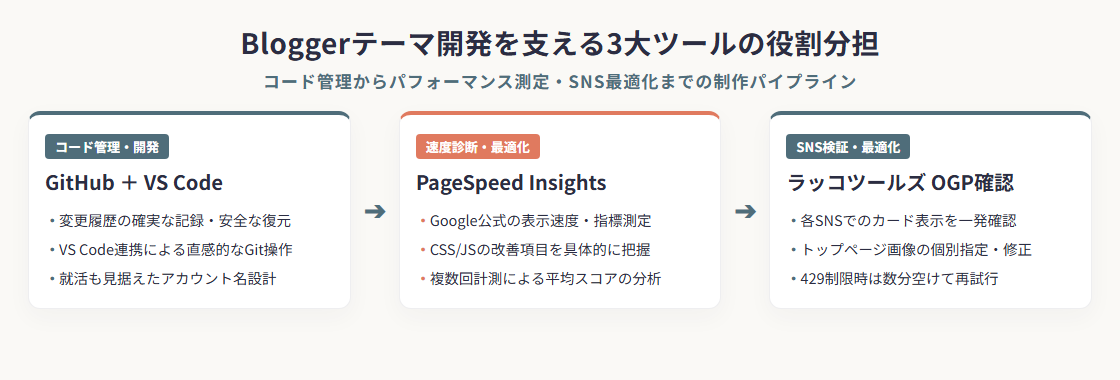
そこで今回は、テーマ開発の作業効率と品質担保を裏で支えてくれた3つの主要ツール(GitHub・VS Code、PageSpeed Insights、ラッコツールズOGP確認)について、実際の使用感や初心者がハマりがちな注意点と合わせてまとめておきたい。

Webサイトやブログテーマの開発と聞くと、ひたすらHTMLやCSS、JavaScriptのコードを書く姿を想像しがちだ。
しかし、実際に作業を進める中で痛感したのは、「コードを作る・守る開発環境」と「出来栄えを測る・確かめる検証ツール」の2つを適切に揃えることの重要性である。
これらを最初に整えておくだけで、手作業によるミスや後戻りのリスクを劇的に減らすことができる。
テーマ開発において最も恐ろしいのは、「ちょっとコードを書き換えたら全体が崩れてしまい、元の状態に戻せなくなった」という事態だ。
自分のような初心者が手作業でバックアップを取ろうとすると、大学の期末レポートで「期末レポート」「期末レポート_完成版」「期末レポート_完成版2」とファイルが増えていくのと同じで、フォルダ内が謎のファイルで埋め尽くされて気が狂いそうになる。
そこで導入したのが、世界中のエンジニアが使っているバージョン管理サービスのGitHubだ。
GitHubを使ってコードの変更履歴を記録しておけば、万が一コードを壊してしまっても、いつでも正常に動いていた過去のコミット時点まで一瞬で巻き戻すことができる。
自分は一度気になったことは先に徹底的に調べまくるタイプなのだが、GitHubのアカウントを作成する前にも色々と下調べをしてみた。
そのおかげで、アカウントを作成するときの重要な注意点に事前に気づくことができた。
それは「アカウント名を適当な文字列や恥ずかしいIDにしない」ということだ。
これは就活や仕事で使うGmailのアドレス選びと全く同じである。
学生時代にその場のノリや中二病的なフレーズでアドレスを作ってしまい、後から就職活動の履歴書に書く段になって激しく後悔する、というのはよくある話だ。
GitHubのアカウント名も、将来エンジニア就活やポートフォリオ提出、外部へのコード公開でそのまま人に見られる可能性が高い。
一度決めた名前はリポジトリのURL(github.com/ユーザー名 など)にも反映されるため、本名ベースやWeb上で一貫して使っている活動名など、長く使えるシンプルなIDを設定しておくのが賢明だ。
Gitによるバージョン管理を導入するにあたり、エディタにはVisual Studio Code(VS Code)を採用した。
初心者にとって、黒い画面(ターミナル)でGitコマンドをカタカタ打ち続けるのは精神的ハードルが高い。
VS Codeなら標準でGit連携機能が備わっており、変更箇所(差分)の確認からステージング、コミット、プッシュまでを画面上のボタン操作で直感的に完結できる。
エディタとGitが一体化することで、操作のストレスなくコードの編集とバックアップに集中することができた。
Bloggerというプラットフォームの最大の強みは、サーバー側で余計な処理が走らない圧倒的な表示速度の軽さにある。
今回自作したテーマでも、その軽さを極限まで活かすため、Googleが提供する公式診断ツール「PageSpeed Insights」でパフォーマンスを測定した。
URLを入力するだけで、モバイルとデスクトップそれぞれの読み込み速度やCore Web Vitals(ウェブ指標)を0点から100点のスコアで客観的に採点してくれる。
CSSの読み込み順序やJavaScriptの非同期化など、改善すべきポイントが具体的にリストアップされるため、無駄のない高速なテーマ作りに非常に役立った。
PageSpeed Insightsを活用する上で知っておくべきなのが、「スコアには多少のブレ(揺らぎ)が生じる」という点だ。
自分も実際に測定していた際、一度は99点という素晴らしいスコアが出たのに、その直後に再計測したら97点に下がってしまったことがあった。
これはテーマのコードが変わったわけではなく、測定時のネットワーク環境やサーバーの混雑度、テスト環境の揺らぎによるものだ。
1回ごとの1点や2点のスコア変動に一喜一憂するのではなく、時間帯を変えて3回ほど計測した平均値を見たり、改善項目の傾向を把握するために使うのが賢い付き合い方だと思う。
記事をX(旧Twitter)やLINE、Facebookなどでシェアした際に表示されるサムネイル画像やタイトル、説明文の設定をOGP(Open Graph Protocol)と呼ぶ。
どんなに魅力的な記事やテーマを作っても、SNS上でシェアされたときに画像が上下に不自然に切り取られていたり、タイトルが途中で見切れていては読者に読んでもらえない。
そこで重宝したのが、ラッコツールズが提供している「OGP確認」ツールだ。
URLを入力するだけで、各SNSでどのようにカードが表示されるかを一目で事前プレビューできる。
自分の場合、トップページのURLをシェアした際に、意図せず最新記事のアイキャッチ画像が表示される設定になっていることにこのツールで気が付いた。
そこですぐにテーマのコードを修正し、トップページ共有時専用のOGP画像を個別に指定できるようにカスタマイズした。
公開前にこうしたメタタグの記述ミスや画像のズレを即座に発見して修正できたのは大きな収穫だった。
ラッコツールズでOGP確認を行う際、注意しておきたいトラブルがある。
デザインやメタタグを修正して短時間に何度も連続で確認リクエストを送っていると、GoogleやBlogger側からアクセス制限を受け、「HTTP 429 Too Many Requests」というエラーで拒否されることがある。
初めてこのエラーが出たときは「テーマのコードを壊してしまったのではないか」と焦ったのだが、結論から言うと数分程度時間を空けてから再度やり直せば何事もなくエラーは出なくなった。
単に短時間の連続アクセスを一時的に弾いているだけなので、エラーが出ても慌てず、少し休憩を挟んでから再確認すれば問題ない。
今回紹介した3つのツール(GitHub・VS Code、PageSpeed Insights、ラッコツールズOGP確認)は、どれも無料で誰でもすぐに使い始めることができる。
テーマ開発やブログカスタマイズは、ツールの力に頼れる部分を徹底的に頼ることで、無駄な手戻りやトラブル対応の疲労を大幅に減らすことができる。
面倒な管理や検証をツールに任せてしまえば、デザインの工夫や記事の執筆といった本当に楽しい本質的な作業に集中できるはずだ。
これからBloggerのテーマ開発やカスタマイズに挑戦してみたい方は、ぜひこれらのツールを活用してみてはいかがだろうか。
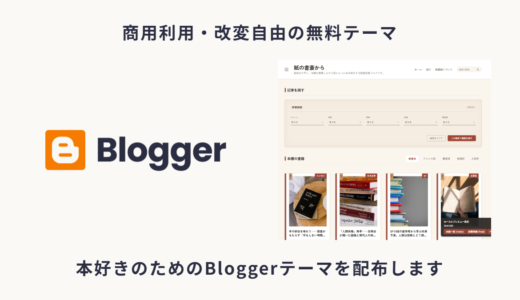
関連記事:自作テーマの開発過程やデザイン設計については「Bloggerのオリジナルテーマを作ってみた」、テーマのダウンロードや導入手順については「Bloggerテーマ「Paper & Bookshelf」を配布します」をご参照ください。