以前の自分は、AIを使うたびにNotionを開いて文章をコピーし、AIチャット画面に貼り付け、返ってきた結果を手作業でNotionに貼り直すという作業を繰り返していた。
正直に言って、そんな退屈で不毛なコピペ作業は絶対にやりたくない。
ページ数が数枚なら我慢できても、数十ページや数百行に及ぶデータベースを相手にする場合、手作業でやっていたら確実に気が狂ってしまう。
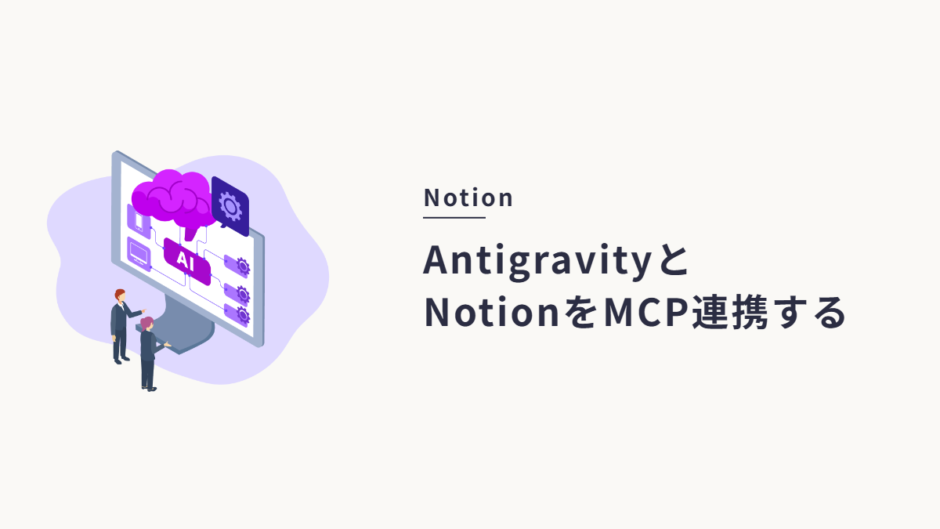
そんな悩みを根本から解決してくれたのが、AIエージェント「Antigravity」とNotionの「MCP(Model Context Protocol)」連携だ。
この仕組みを導入すると、AIが自分のNotionワークスペースに直接アクセスし、ページの検索、本文の読み取り、データベースの自動更新までを自律的にこなしてくれるようになる。
これまでNotionに膨大な情報やログを書き溜めてきたからこそ、AIを組み合わせたときの恩恵は計り知れない。
今回は、完全初心者が迷わずにAntigravityとNotionをMCP連携できるよう、具体的な設定手順から日々のリアルな活用例、使って分かった注意点までを詳しく解説する。
MCP(Model Context Protocol)とは、AIモデルと外部のツールやデータベースを繋ぐためのオープンな接続規格のことだ。
Anthropic社が提唱して以来、世界中のAI開発者コミュニティで爆速的に普及しており、現在ではAIツール連携における世界標準(いわばIT機器におけるType-C端子のような存在)になりつつある。
従来のAIはチャット欄に手動でテキストを流し込む必要があったが、MCPを使えばAI自身が直接NotionのAPIを呼び出してデータを読み書きできる。
これにより、人間が画面を行き来してコピペを繰り返す手間が完全にゼロになる。
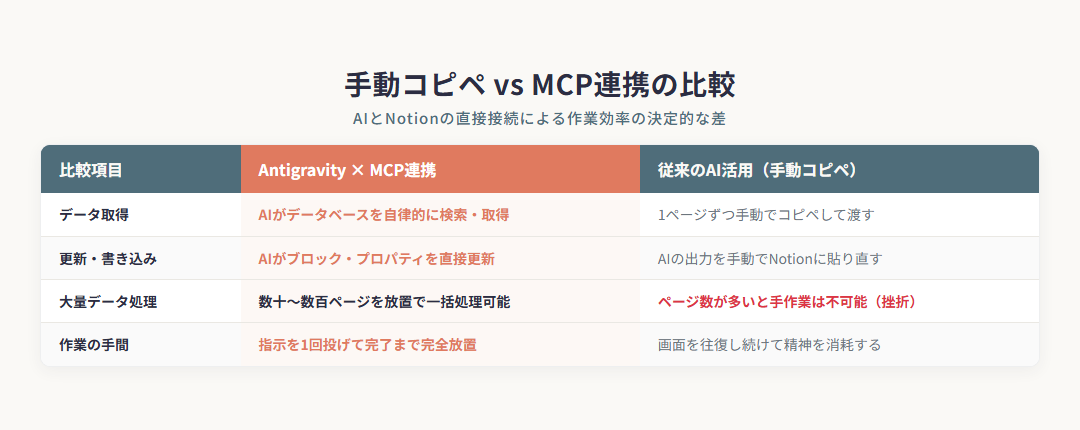
AntigravityからNotionを操作できるようにするには、まずNotion側で「インテグレーション(APIキー)」を発行し、操作したいページへのアクセス権を付与する必要がある。
インテグレーションとは、外部アプリに対して「Notionの特定の部屋に入って作業することを許可する専用の合鍵(Bot)」のような仕組みだ。
自分のアカウントのログインパスワードをAIに渡すのではなく、権限を制限した専用のAPIキーを発行して連携させるため、セキュリティ面でも極めて安全に運用できる。
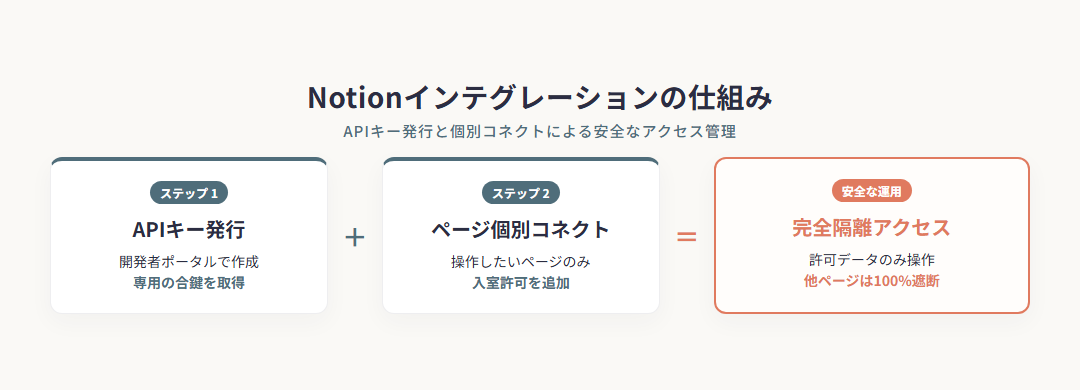
まずはNotionの開発者ポータル(My integrations)へアクセスし、新しいインテグレーションを作成する。
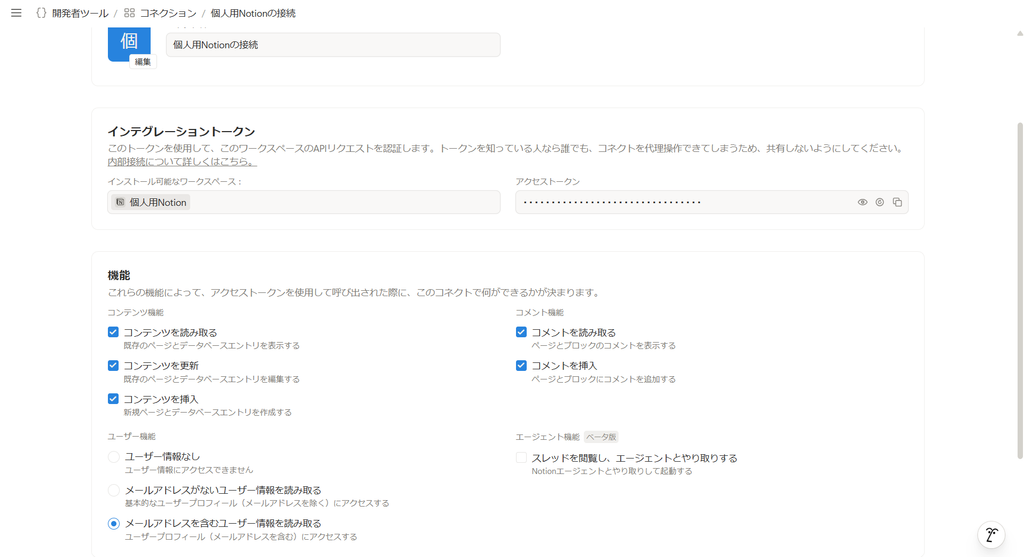
開発者ポータルを開き、「新しいインテグレーションを作成する」をクリックする。
関連付けるワークスペースを選択し、インテグレーションの名前(例:Antigravity-Notion)を入力する。
「コンテンツを読み取る」「コンテンツを更新する」「コンテンツを挿入する」の権限にチェックを入れる。
作成を完了し、画面に表示される「内部インテグレーションシークレット(APIキー)」をコピーして手元に控えておく。
このシークレットキーは外部に漏れるとNotionのデータを勝手に操作されてしまうため、他人に教えたり公開リポジトリにアップロードしたりしないよう厳重に管理してほしい。
Notionのセキュリティ設計上、APIキーを発行しただけではAIはどのページにもアクセスできない。
AIに操作させたいデータベースや親ページを開き、個別に「入室許可」を与える作業が必要になる。
操作させたいNotionページまたはデータベースの右上にある「…(設定)」メニューを開く。
メニュー最下部にある「コネクト(接続)」をクリックする。
先ほど作成したインテグレーション(Antigravity-Notion)を選択して追加する。
これで、指定したページとその配下にある子ページ・データベースだけがAIから安全に読み書き可能になる。
コネクトを設定していないプライベートな個人ページにはAIから一切アクセスできないため、安心して連携を活用できる。
Notion側の準備が整ったら、AntigravityのMCP設定にAPIキーを登録して動作を確認する。
Antigravityの設定ファイル(または設定画面)を開き、notion-mcp-server の設定ブロックを追加する。
環境変数(NOTION_TOKEN または NOTION_API_KEY)として、先ほど取得した内部インテグレーションシークレットを指定して保存する。
保存後、Antigravityを再読み込みし、ツール一覧にNotion関連のツール(API-post-search、API-retrieve-page-markdown 等)が正常に認識されているか確認しよう。
設定が完了したら、Antigravityのチャット画面で簡単な指示を出してテストしてみる。
「Notionから『〇〇』というページを検索して、見出し一覧を教えて」
このように指示し、AIがNotionから正しいページを検索して内容を返答してくれれば連携は無事に完了だ。
連携が完了すると、具体的にどのような作業をAIに任せられるようになるのか。
自分が日々の大学生活やブログ運営で実際に恩恵を感じた6つの活用例を紹介する。
自分はNotionで500冊以上の読書記録をデータベースで管理しているが、長年記録を続けていると途中で記録フォーマットが変わってしまう問題があった。
1冊ずつ手作業で直すのは確実に気が狂う作業だが、MCP経由でAIに指示を出したところ、全データを読み取って最新のフォーマットへと一括統一してくれた。
APIの通信を挟むため処理自体には数時間ほどかかるが、自分はPCを放置しておくだけで完了するため非常に快適だ。
Notionで管理していた「大学生活のやりたいことリスト100」の進捗メモをもとに、ブログの特大記事を生成する際にも威力を発揮した。
プロパティのチェック状況だけでなく、ページ内に殴り書きしていたメモまでAIが多面的に読み取り、約25,000文字に及ぶ記事本文とHTML装飾を一気に仕上げてくれた。
大学生活のやりたいこと100個。専用ページをブログに作った話
数ヶ月にわたってNotionに書きためていた日記データも、AIに直接読み込ませることで週ごとの傾向や思考の変化を綺麗に整理できた。
【脱・書きっぱなし】Notion日記で「振り返り」を始めたら、ようやく日記活用の第一歩を踏み出せた話
Notionデータベース上の記事構成案や下書きを取得し、付与された校正コメントを取り入れながら本文を執筆するフローも完全に自動化した。
さらに、WordPressのSANGOテーマに完全準拠したGutenbergブロックHTMLコード形式で出力させることで、執筆から下書き投稿までの所要時間を劇的に圧縮できている。
大学の講義ノート作成でも連携を活用している。
所定のまとめフォーマットをAIに一度理解させておけば、講義中のメモを放り込むだけで見やすいノートを自動で組み立ててくれる。
現在目指している公認会計士試験の学習計画データベースでも連携を活用している。
学習の進捗状況をAIと共有することで、どの科目が順調でどこに遅れが出ているかを客観的に把握できる。
Notion初心者が最初に読むべき導入ガイド:インストールから最初の1ページ作成まで
MCP連携は非常に強力だが、決して万能の魔法ではない。
実際に毎日使い込む中で見えてきたリアルなデメリットや限界についても正直に共有しておきたい。
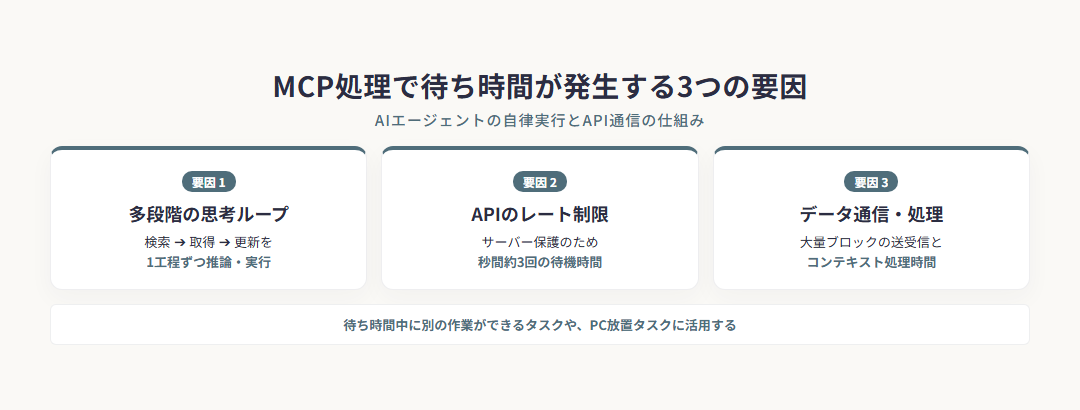
AIエージェントに指示を出してから最終的な結果が得られるまでに、数分から数時間の待ち時間が発生することがある。
これは主に以下の3つの要因が重なるためだ。
- 推論とツール呼び出しのループ: AIは「検索 ➔ 取得 ➔ 内容の精査 ➔ 更新」というステップを1回ずつ順番に思考しながら実行する。
- Notion APIのレートリミット: Notionのサーバー負荷を防ぐため、API通信には秒間平均3回前後の制限がある。
- 大量データの送受信オーバーヘッド: ページ数が多いほど、ネットワーク通信とLLMのコンテキスト処理に物理的な時間を要する。
そのため、MCPは「待ち時間中に人間が別の作業をしたり、PCを放置して寝たりできるタスク」に使うのが基本戦略となる。
Notionの大きなページや数百行のデータベースを一括で読み込ませると、一度のやり取りで膨大なトークンを消費してしまう。
AIの利用枠上限にすぐ達してしまわないよう、一度に渡すデータを小分けにしたり、必要なプロパティだけを絞り込んで取得させる工夫が欠かせない。
何でもAIにやらせようとすると、かえって効率を落としてしまう現象がある。
「金槌を持つ人には、すべての問題が釘に見える」というマズローの法則があるが、MCPの便利さを知ると、あらゆる作業をAIにやらせたくなる(実際、自分も調子に乗ってハンマーを振り回し、無駄に時間を溶かした経験がある)。
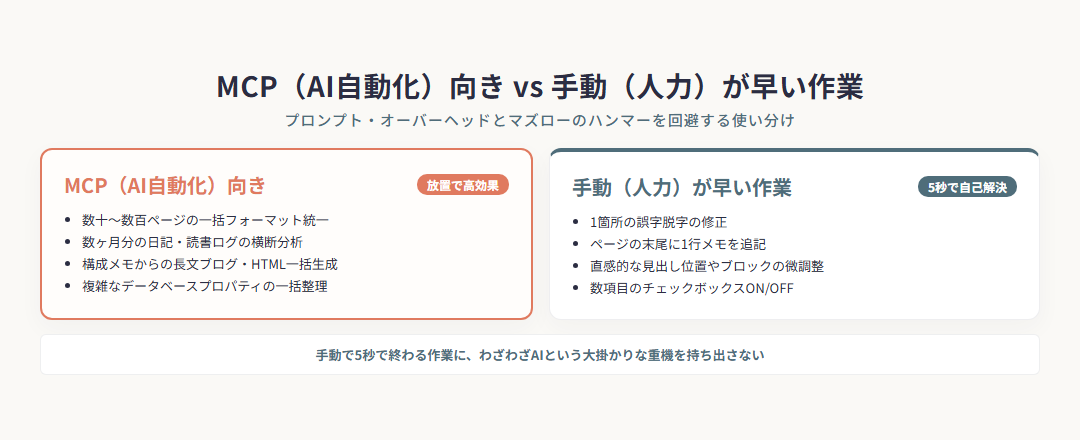
しかし、指示プロンプトを丁寧に書き、AIの思考とAPIの通信を待つ時間(プロンプト・オーバーヘッド)を考えると、簡単な作業なら手動でやった方が圧倒的に早い。
例えば「1箇所の誤字を直す」「ページの末尾に1行メモを足す」といった単純な作業なら、AIを立ち上げるより自分でNotionを開いて直した方が5秒で終わる。
- MCPが向いている作業: 数十〜数百ページの一括更新、長文ログの横断分析、複雑な構造化
- 人力(手動)が早い作業: 単発の誤字脱字修正、数行のメモ書き、直感的なレイアウト調整
「手動で5秒で終わる作業に、わざわざAIという大掛かりな重機を持ち出さない」という見極めこそが、最大の活用テクニックだ。
NotionとAntigravityのMCP連携は、単なる作業の時短ツールにとどまらず、自分の知識ベースをAIと一体化させる強力な土台となる。
そして、この連携が真の威力を発揮するのは、これまでNotionに真面目に日々のメモや記録を書き溜めてきた人だ。
過去の自分が残した膨大なログがあるからこそ、AIはそれを縦横無尽に読み解き、強力な知恵として返してくれる。
まずは実験用のメモページを1つコネクトして、AIが自分のNotionを自律的に操作する感動を味わってみてはいかがだろうか。