ChatGPTに向かって毎日同じように指示を打ち込み、返ってきたテキストをコピーして貼り直す。
正直に言って、そんな退屈なコピペ作業を繰り返す毎日に、自分は強い虚無感を抱いていた。
手作業でファイルを切り替えたり、エラーが出るたびにログをチャット欄に貼り直す作業は、控えめに言っても気が狂いそうになる。
そんな手作業の限界を根本から打ち破ってくれたのが、Googleが開発したAIエージェント「Antigravity(アンチグラビティ)」だ。
Antigravityは、単に質問に答えてくれるチャット相手ではない。
自分のPC上でファイルを直接読み書きし、エラーが起きれば自ら原因を突き止めて修正する「自律型の相棒」である。
今回は、一般の大学生やPC作業を効率化したい人に向けて、デスクトップ専用アプリ「Antigravity 2.0」の使い方と活用法を徹底解説する。
Antigravityには、使う人の用途やスキルに合わせて複数の形態(動作環境)が用意されている。
まずはこの違いを整理しておこう。
- Antigravity 2.0(デスクトップ専用アプリ)
- チャット画面から自然言語で指示を出し、ファイル操作や情報収集、定期タスクを一括して実行できる。
- プログラミング知識が不要で、一般ユーザーや大学生に最もおすすめ。
- Antigravity IDE(VS Codeベース開発環境)
- エディタ上でコードの自動補完や行単位の修正を行える、日常的に開発を行うエンジニア向け。
- Antigravity CLI(ターミナル環境)
- 黒い画面(CUI)上で agy コマンドを打ち込み、素早く作業したい上級者向け。
- Antigravity SDK(開発者向けライブラリ)
- PythonやNode.jsなどのプログラムからエージェントを自律制御したい人向け。
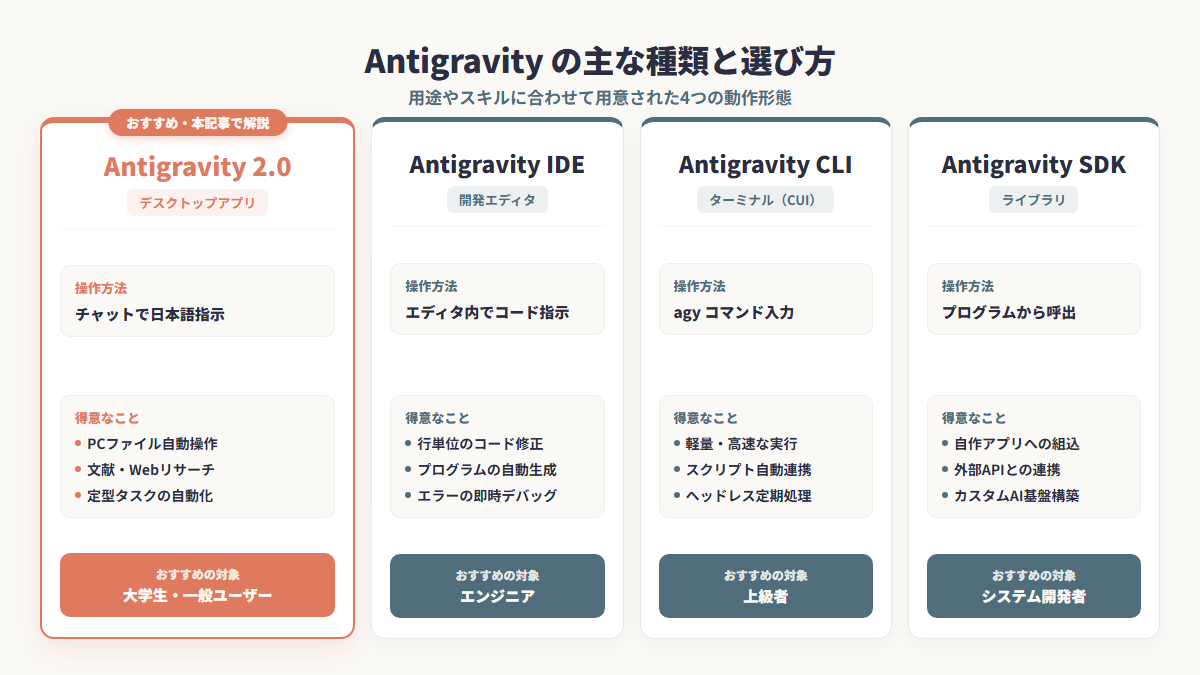
プログラミングを本業としない一般の大学生や初心者が導入する場合、選ぶべきは「Antigravity 2.0(デスクトップアプリ)」一択だ。
難しい開発環境を構築する必要がなく、普段使っているLINEやチャットツールと同じ感覚で、PC上のファイル操作や調査作業を丸投げできるからだ。
本記事では、この「Antigravity 2.0」を使った始め方と活用法に完全特化して解説を進める。
Antigravity 2.0のセットアップは非常にシンプルで、数分で完了する。
迷わず進められるよう、3つのステップで手順をまとめた。
まずは公式サイトから「Antigravity 2.0」のインストーラーをダウンロードする。ダウンロードしたファイルを実行し、画面の案内に沿ってインストールを完了させよう。
アプリを起動してGoogleアカウントでログインを済ませる。日常の調べ物やメモ整理には動作が軽快な「Gemini Flash」、長文レポートの構成や複雑な思考を任せる際は推論力の高い「Gemini Pro」を選ぶのが合理的だ。
Settings(設定)を開き、コマンド前に確認を挟む「request-review」を選択し、作業用フォルダ外へのアクセスを制限しておくことで、誤操作やファイル破壊を確実に防げる。
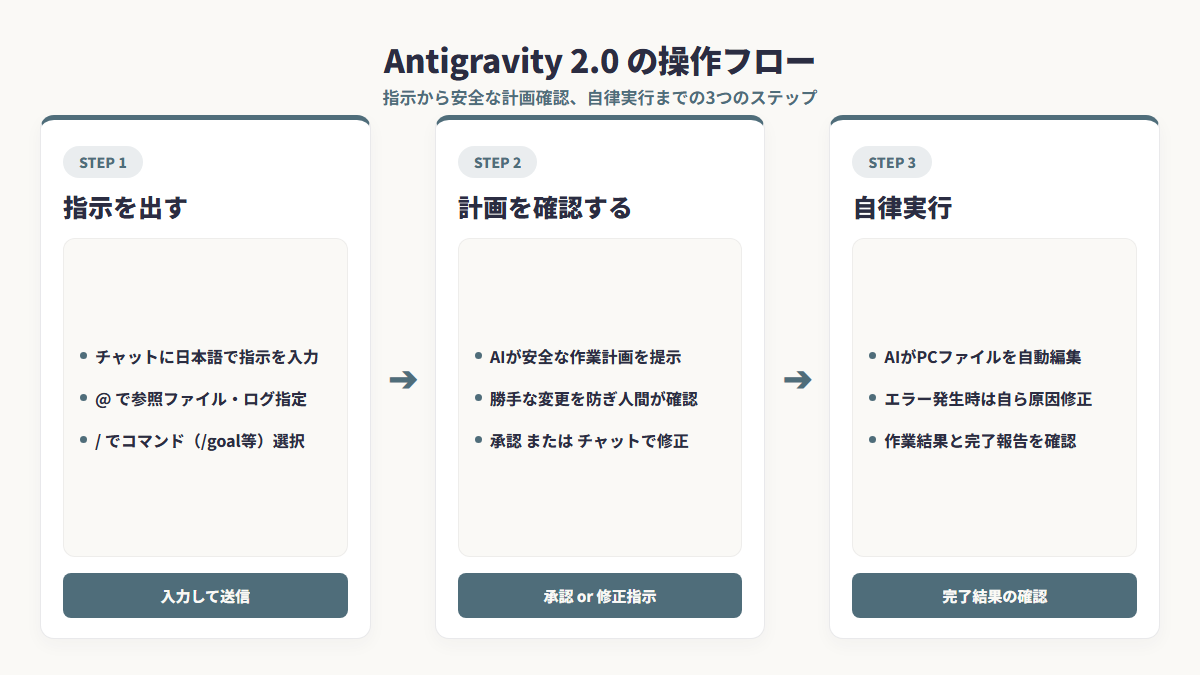
Antigravity 2.0は一見すると通常のチャットAIに似ているが、PC上のファイルを直接操作するための専用機能が多数組み込まれている。
基本的な画面構成と操作の流れを整理した。
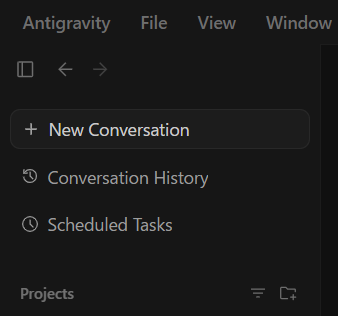
- New Conversation: 新しい作業セッション(会話)を開始する。
- Projects: 作業対象となるフォルダ(プロジェクト)を切り替える。
- Scheduled Tasks: 定期実行タスク(毎朝のニュース収集など)を設定・確認する。
- Settings: モデル選択や実行権限などの各種設定を行う。
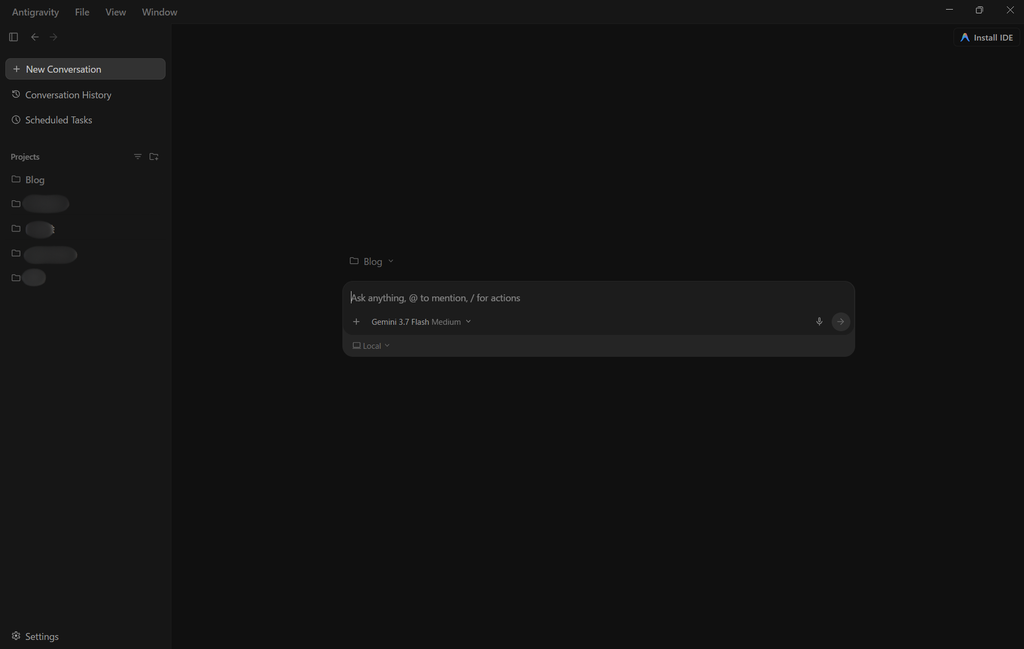
メインのチャット画面でやりたいことを入力するだけで、AIが自律的に作業を始めてくれる。
さらに以下の2つの機能を組み合わせると、指示の精度が格段に上がる。
- @メンション: 入力欄に「@」を打ち込むと、参照させたいファイルや過去の会話ログ、MCPツールをピンポイントで指定できる(例: 「@講義メモ を要約して」)。
- スラッシュコマンド: 入力欄に「/」を打ち込むと利用可能なコマンド一覧がポップアップ表示され、Tabキーで素早く選択できる。
主なスラッシュコマンドには、目標達成まで粘り強く作業をやり遂げさせる「/goal」や、計画前にAIが逆質問をして要望を擦り合わせてくれる「/grill-me」、ブラウザ調査を行う「/browser」、登録したスキルを直接呼び出す「/スキル名」などがある。
複雑な作業を依頼した際、Antigravity 2.0はいきなり勝手にファイルを書き換えたりしない(設定で承認モードにしている場合)。
まずは作業手順をまとめた「実装計画」を作成し、人間に提示してくれる。
人間はその計画を確認し、問題がなければ承認ボタンを押すだけで作業がスタートする。もし修正点があれば、チャットで「〇〇は省いて」と返せば計画を練り直してくれる。
Antigravity 2.0が真の威力を発揮するのは、自分の作業スタイルに合わせて環境をカスタマイズした瞬間だ。
知っておくべき4つの仕組みを、性質ごとに分けて解説する。
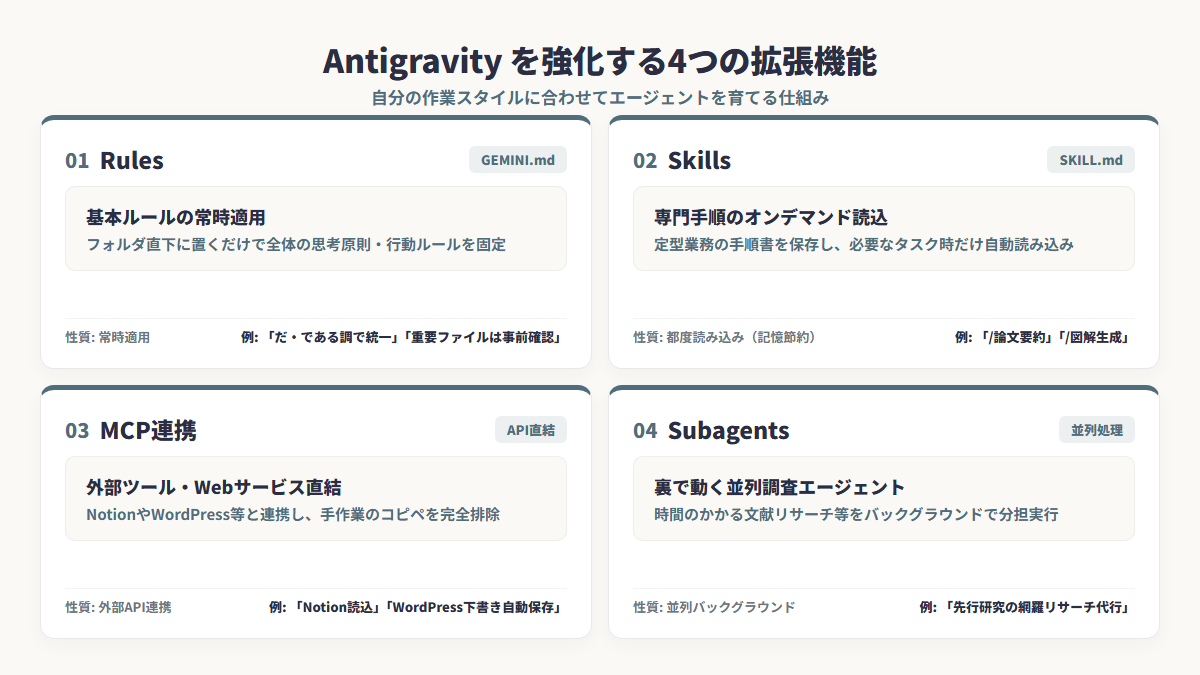
作業フォルダの直下に「GEMINI.md」というメモファイルを置いておくだけで、AIの思考や行動ルールを常に強制できる。
ここには「レポートの文章はだ・である調で書く」「水平線は絶対に使わない」「重要ファイルは編集前に確認する」といった全体的な方針や禁止事項を簡潔にまとめておく。
ただし注意点として、GEMINI.mdは毎回の会話ターンでAIの記憶に常に読み込まれる。長大なマニュアルを詰め込みすぎると記憶容量を圧迫し思考精度の低下を招くため、全タスク共通の必須ルールだけに絞って簡潔に記述するのが鉄則だ。
複雑な定型業務の手順は、「skills/スキル名/SKILL.md」というフォルダを作って専門手順書として保存しておく。
フォルダ内に手順をまとめておくだけで自動認識され、チャットで「/スキル名」と打つか自然言語で依頼した時だけオンデマンドで読み込まれる。使わない時はAIの記憶を圧迫しないため、複雑なワークフローは何個でも追加可能だ。
NotionやWordPress、GitHubなどの外部サービスとAIを直接つなぐオープン規格だ。
Notion上の講義ノートをAIに直接読み込ませたり、作成したブログ記事をWordPressに下書きとして自動保存させたりできる。面倒なコピペ作業が完全にゼロになる。
時間のかかる重たいリサーチなどを、裏で別のAIエージェントに任せられる機能だ。
Antigravityには標準で調査用サブエージェント(research)が備わっており、メイン画面をブロックすることなくバックグラウンドで文献集めを進めてくれる。
自分自身が日々の大学生活において、Antigravity 2.0に助けられている具体例を3つ紹介する。
論文やレポートの準備で最も時間がかかるのが、関連する先行研究の収集だ。
Antigravity 2.0にテーマを伝えると、Web上の論文や文献を横断的にリサーチし、要約と論点を整理したリストを作成してくれる。
「こんなWebツールがあったら便利だな」と思いついたアイデアを、数分で動く形にしてくれる。
必要な画面やプログラムをAIが自律的に作成し、ブラウザ上で実際に動かして確認できるところまで仕上げてくれる。
まさにこの記事の作成でも使っている仕組みだ。
Notionに書き留めたアイデアをもとに本文を執筆し、オリジナルの図解画像を生成してWordPressに下書き保存するまでをAIが代行してくれる。
AIエージェントにPC操作を任せるにあたり、初心者が知っておくべき実践的な防衛策を整理した。
- 作業用フォルダの限定: デスクトップやPC全体ではなく、プロジェクト専用のフォルダを指定して開く。
- 計画段階での軌道修正(/grill-meの活用): 実装計画を確認し、曖昧な点は事前に逆質問で擦り合わせる。
- 重要ファイルの事前バックアップ: 大切なオリジナルファイルは別名で保存しておく。
- 会話の定期リセット: タスクごとに「New Conversation」を立ち上げ、AIの注意散漫と精度低下を防ぐ。
ChatGPTが登場したとき、私たちは「AIにどんな質問を投げるか」を考えた。
しかしAntigravity 2.0の登場によって、AIは質問に答えるだけの存在から、PC上で実際に手を動かしてくれる「頼もしい相棒」へと進化した。
面倒なコピペや単純作業をAIに任せることで、人間は本当に時間を使うべき勉強や読書、自由な創作に没頭できる。
まずは身近な調べ物やメモ整理から、Antigravity 2.0に作業を任せてみてはいかがだろうか。