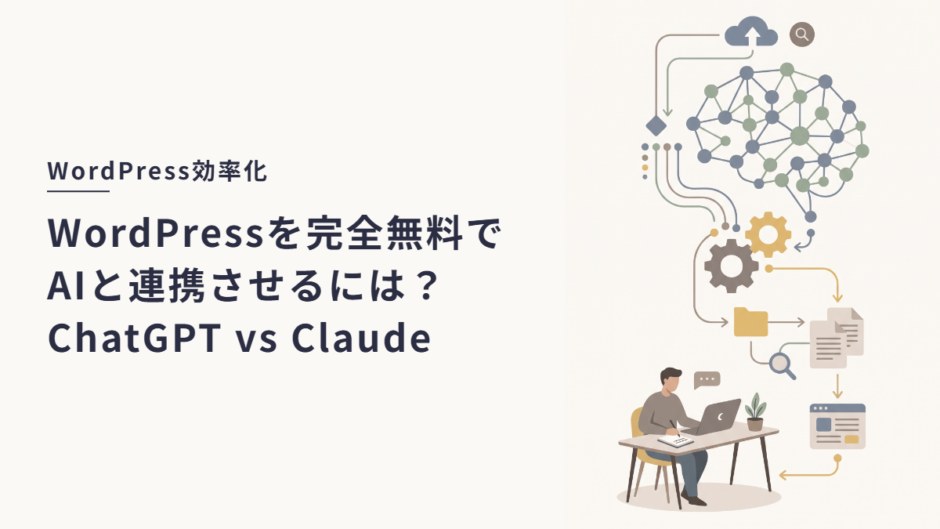
ブログの更新作業を少しでもサボるため、ChatGPTとWordPressを連携させようとして見事に玉砕した。
結論から言うと、ChatGPTの無料プランではどう足掻いてもWordPressの記事を読み書きする連携はできない。
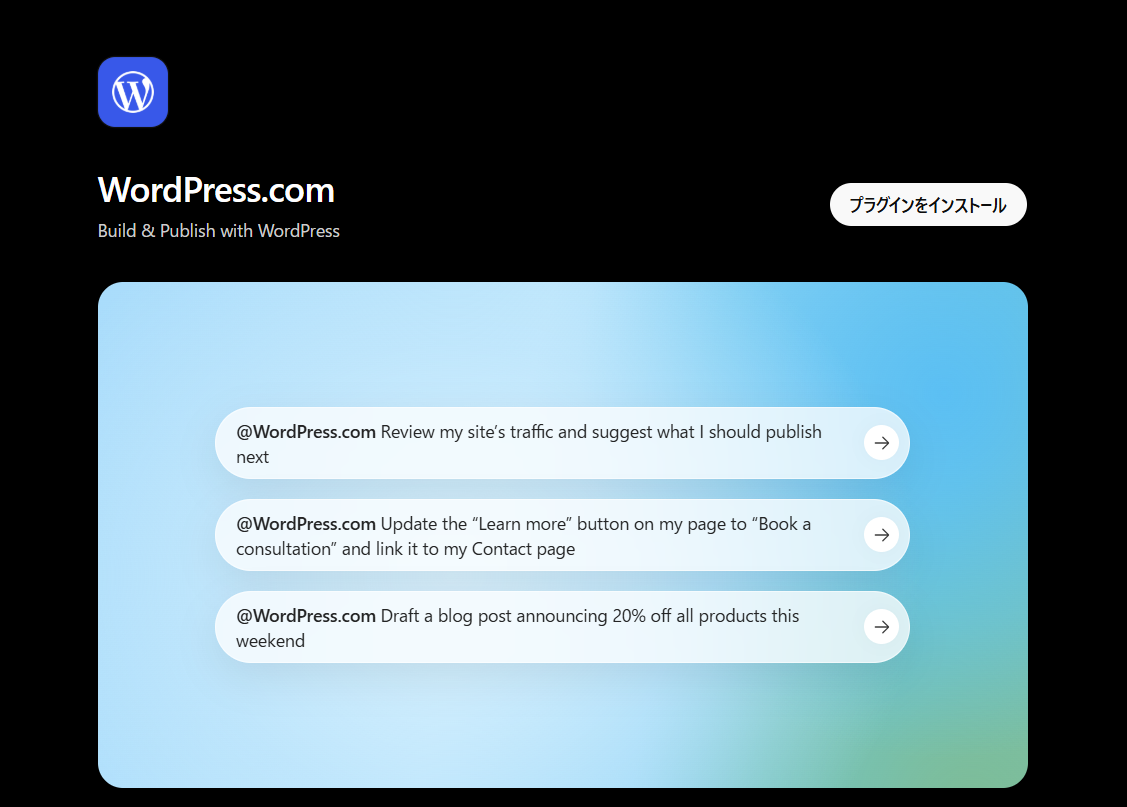
連携自体は無料に見える仕組みになっているのだが、実際に使おうとすると様々な制約に阻まれる(いかにも無料でできそうな顔をして画面に並んでいるのが実に厄介だ)。
もし完全無料でAIとWordPressを連携させたいなら、ClaudeとMCPプラグインを組み合わせるのが確実である。
今回は、自分がChatGPT連携で盛大に躓いた経緯と、最終的にClaudeを使って無料でタイトル一括修正を実現した手順について記録しておく。

自分は非常に面倒くさがりなので、いかに要領よく楽をするかについて全力で頭を使っています(サボるための労力は惜しみません)。
ブログの記事数が増えてくると、過去記事のカテゴリー整理やタグの付け替え、タイトルの微調整といったメンテナンス作業が一気に重くなる。
手作業で1記事ずつ編集画面を開いて直していくのは、確実に気が狂いそうになる作業だ。
何か良い自動化の方法はないかと探していたところ、ChatGPTのプラグイン一覧に公式の「WordPress」という名前を見つけた。
Plusプラン(有料版)でしか使えないプラグインが多い中、そのWordPressプラグインは無料ユーザーでも有効化できるようになっていた。
自分がやりたかった「投稿の追加や編集」「タグやカテゴリーの一括変更」に対応しているらしく、これなら手作業から解放されるのではないかと大いに期待した。
試しにプラグインの連携ボタンを押し、設定画面へと進んでみた。
しかし、ここから思いもよらない落とし穴に次々とハマることになる。
プラグインを有効化すると、WordPressへのサインイン画面が表示された。
普段使っているブログの管理者ユーザー名とパスワードを入力してログインを試みるが、何度やってもエラーで弾かれてしまう。
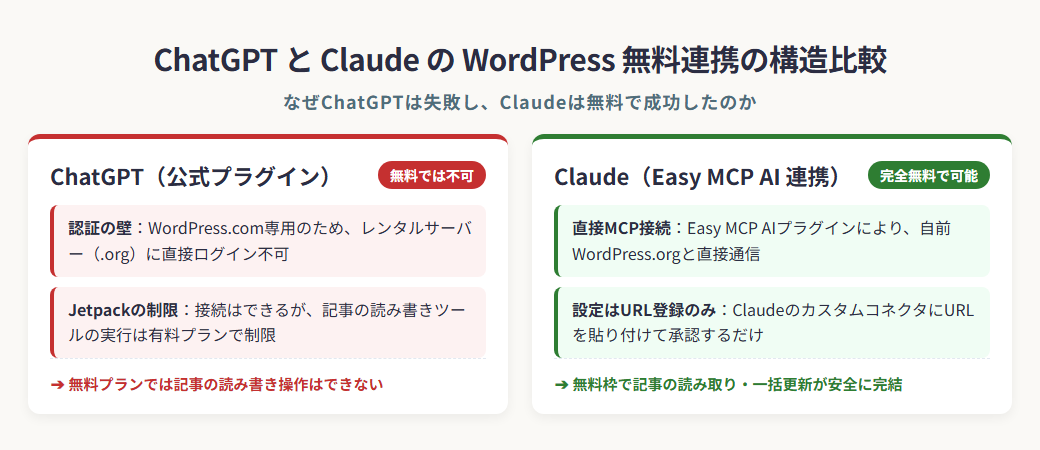
パスワードを再確認してもログインできないため原因を調べたところ、WordPressの「種類」が原因だと判明した。
自分がConoHa WINGなどのレンタルサーバーにインストールして使っているのは、インストール型のWordPress(.org)である。
一方で、ChatGPTの標準プラグインがログイン先として要求していたのは、Automattic社が提供するホスティングサービスのWordPress(.com)のアカウントだった。
WordPressに2つの形態が存在することは知識として知っていたが、まさかここで連携を阻む壁として立ちはだかるとは思わなかった。
どうにかして自前のWordPressブログと連携できないかと思い、Geminiに解決策を聞いてみた。
すると、「Jetpackプラグインをブログに導入すれば、インストール型WordPressとホスティング型のアカウントを紐付けられる」というアドバイスが返ってきた。
さっそく自分のブログにJetpackをインストールし、ホスティング側のアカウントを作成して連携を完了させた。
これでようやくChatGPTからブログの情報を読み込める状態にはなった。
しかし、実際に記事を取得したり書き換えたりするツールを実行しようとすると、権限エラーで完全にブロックされてしまった。
調べてみると、Jetpackの無料版ではサイトのステータスを読み取る程度しか許可されておらず、外部から記事データを操作するには有料プランの契約が必要だった。
無料のプラグインを繋ぎ合わせた結果、最終的に有料の壁にぶつかって終了するという、何ともやるせない結末を迎えた。
無料のプラグインを繋ぎ合わせた結果、有料の壁にぶつかって終了…正直、ここまでやって使えないのはちょっとショックでした…
念のため、ChatGPTで他に無料でブログを操作する方法がないかGeminiに再相談してみた。
提案されたのは「ChatGPTの従量課金APIを使って自作スクリプトを組む」か「Easy MCP AIとREST APIを使ってカスタムGPT(GPTs)を作る」の2択だった。
しかし、従量課金APIを使うと完全無料という前提が崩れてしまうし、無料プランではカスタムGPTを作ることができない。
要するに、ChatGPTの無料枠の中でWordPressを安全かつ自由に自動操作する道は完全に塞がれていた。
ここでChatGPTでの連携はいったん諦め、別の生成AIを使ったアプローチへと舵を切ることにした。
ChatGPTでダメなら他のAIはどうなのかと思い、Anthropicが提供するClaudeで同じような連携ができないか試してみた。
結論から言うと、Claudeを使えば完全無料のまま驚くほどあっさりとWordPress連携が完了した。
試しにブラウザ版でやってみたが、連携完了までに5分もかからなかった。
WordPressの管理画面から「プラグイン」→「新規追加」を開き、「Easy MCP AI」をインストールして有効化する。
Easy MCP AIの設定画面にある「クイックスタート:AIクライアントを接続する」から、MCP連携用の汎用的なURLをコピーする。
Claudeの設定画面(Settings → Connectors)でURLを貼り付け、「Approve & Connect」をクリックして連携を承認する。
なお、Claudeのブラウザ版(無料)では登録できるカスタムコネクタの数が1個までに制限されている点には注意が必要だ(複数使いたい場合はClaudeデスクトップ版を利用するとよい)。
接続が完了したので、手作業で直すのが面倒で放置していた「記事タイトルの表記ゆれの統一」をClaudeに依頼してみた。
過去の記事を見返すと、タイトル内の区切り文字としてコロン「:」を使っている記事と、縦棒のパイプ「|」を使っている記事が混在していた。
Claudeのチャット欄に「WordPressの記事タイトルで使われている記号に一貫性を持たせたいので、現状のタイトル一覧を確認してほしい」と送信した。
ClaudeからWordPressのデータ読み取り許可を求められたので、ポップアップで許可を出す。
数秒後、Claudeは全記事のタイトルをスキャンし、「3本の記事でコロンが使われており、残りの記事では縦棒が使われています」と正確に指摘してきた。
そこで「すべてのタイトルの区切り文字を全角パイプ(|)に統一して更新してほしい」と指示を出した。
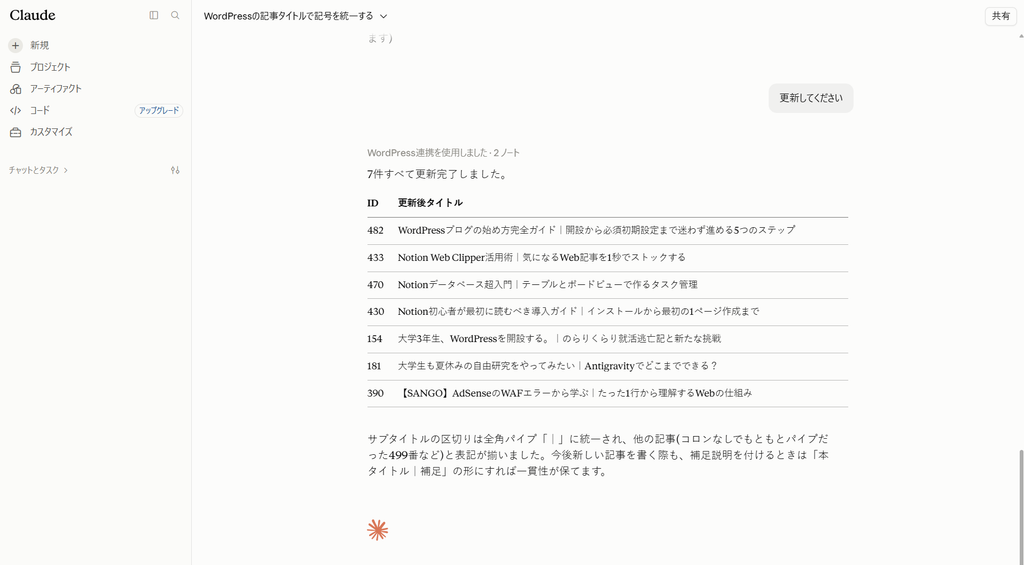
書き込み許可を承認すると、ClaudeがバックグラウンドでWordPressのREST APIを順次呼び出し、約1分ほどで全記事のタイトル更新が完了した。
管理画面を確認したところ、指定した通りすべてのタイトルが綺麗な表記に統一されていた。
プラグインの認証に何時間も悩まされたChatGPTの苦労は何だったのかと思うほど、あまりにもあっけなく自動化が成功した。
今回の検証で得られた知見を整理しておく。
- ChatGPTのWordPressプラグインは無料ユーザーには実用的ではない(ホスティング側や有料契約の壁がある)
- 完全無料で自前WordPressとAIを繋ぐならClaude+Easy MCP AIが最適解
- より高度で自律的な執筆・管理を求めるならAntigravityなどのエージェント環境を活用する
自分の場合は、現在メインの開発・執筆環境としてGoogleのAntigravityを活用しているため、日常的なブログ管理や下書き連携にはAntigravityのMCP環境をそのまま使っている。
ただ、自分もAntigravityに限らずいろいろ試してみたいと思っているので、デスクトップ版のClaudeでもまた試してみるかもしれない。
手作業での記事修正に疲れている人は、ぜひ一度試してみてはいかがだろうか。